
NVR सॉफ़्टवेयर तुलना · 2026
Mac के लिए Blue Iris का विकल्प
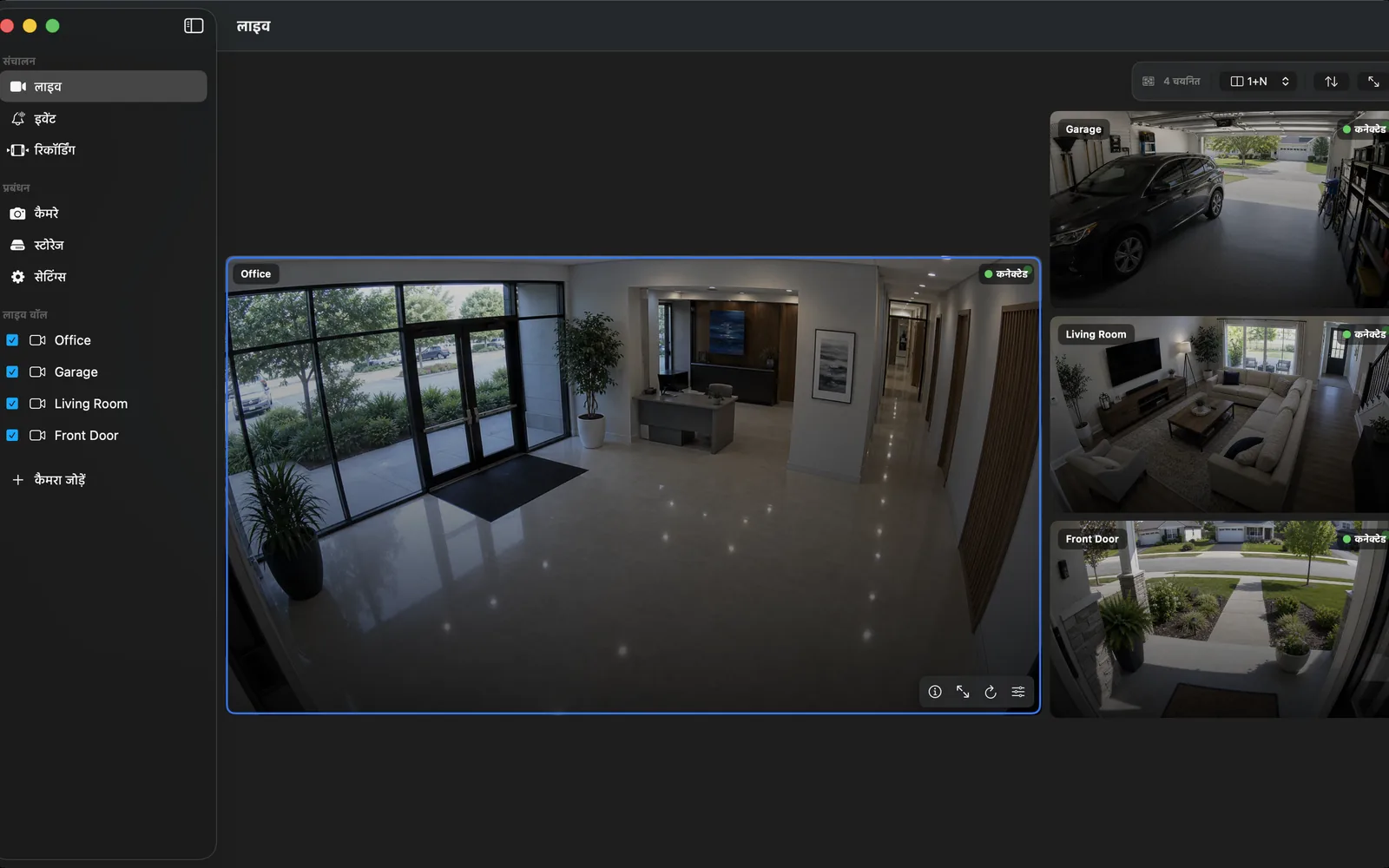
Mac के लिए Blue Iris का विकल्प — लगातार कवरेज के लिए सब-स्ट्रीम और घटना के अधिक विवरण के लिए मुख्य स्ट्रीम का उपयोग करें।
वह निर्णय निर्धारित करें जिसे वीडियो को समर्थन देना चाहिए
वास्तविक घटना के बाद एक अधिकृत समीक्षक को जो संकीर्ण संचालन या सुरक्षा निर्णय लेना आवश्यक है उससे शुरू करें। कैमरे खरीदने या स्थित करने से पहले पूरी साक्ष्य यात्रा लिखें।
संक्षेप में: Mac के लिए Blue Iris का विकल्प
इस परिदृश्य के लिए सूचीबद्ध घटना को ढूँढना आसान होना चाहिए, लेकिन एक घटना मार्कर इस बात का प्रमाण नहीं है कि हर महत्वपूर्ण क्षण का पता लगाया गया। मार्कर से पहले और बाद पर्याप्त रिकॉर्डिंग रखें ताकि संदर्भ सुरक्षित रहे।
Apple डिवाइस पर स्थानीय रूप से रिकॉर्ड करें जो काम के लिए उपयुक्त हो।
Mac, iPhone, iPad, और Apple TV स्थानीय रूप से रिकॉर्ड कर सकते हैं। रिकॉर्डिंग मोड, स्टोरेज, और समीक्षा उपकरण प्लेटफ़ॉर्म और ऐप संस्करण के अनुसार भिन्न होते हैं।
लगातार कवरेज के लिए सब-स्ट्रीम और घटना के अधिक विवरण के लिए मुख्य स्ट्रीम का उपयोग करें।
कैमरे लगाएँ और स्थानीय स्ट्रीम का प्रमाण दें
कम से कम निश्चित दृश्यों का उपयोग करें जो आवश्यक मार्ग दिखा सकें। साइट का परीक्षण इसके सबसे व्यस्त और सबसे अंधेरे समय में करें, जिसमें बैकलाइट, चमक, मौसम, चलती बाधाएँ, गोपनीयता सीमाएं और सुरक्षित रखरखाव पहुंच शामिल हैं।
अंतिम स्थापना से पहले, सही कैमरा मॉडल और फ़र्मवेयर की पुष्टि करें। वास्तविक क्रेडेंशियल, कोडेक, घड़ी, मुख्य या उप स्ट्रीम, RTSP प्लेबैक, ONVIF खोज जहाँ उपयोग किया गया, और इच्छित NVR में स्थायी स्थानीय प्लेबैक का परीक्षण करें।
टेस्ट समीक्षा, निर्यात, और पुनर्प्राप्ति
प्रमाण के रूप में लाइव पूर्वावलोकन स्वीकार करने के बजाय नीचे दिए गए परिदृश्य-विशिष्ट स्वीकृति परीक्षण को चलाएं। दूसरे अधिकृत खाते से परिणाम की समीक्षा करें और केवल आवश्यक समय सीमा को सही टाइमस्टैम्प और कैमरा नाम के साथ निर्यात करें।
नियोजित विंडो के दौरान रिकॉर्डर और एक कैमरा पुनः प्रारंभ करें। स्वचालित पुनः कनेक्शन, नया प्ले करने योग्य सेगमेंट, सटीक टाइमस्टैम्प और दृश्य ऑफ़लाइन स्थिति की पुष्टि करें। फ़र्मवेयर, स्ट्रीम प्रोफ़ाइल, संग्रहण, नेटवर्क, या समय क्षेत्र में बदलाव के बाद इसे दोहराएँ।
रिकॉर्डिंग, भंडारण और प्रतिधारण चुनें
केवल रिज़ॉल्यूशन से नहीं, बल्कि प्रत्येक रिकॉर्ड की गई स्ट्रीम की मापी गई बिटरेट से स्टोरेज का अनुमान लगाएं। फ्री-स्पेस हेडरूम जोड़ें और पुष्टि करें कि क्लीअनअप सबसे पुराने योग्य सेगमेंट को हटाता है इससे पहले कि डिस्क भर जाए।
एक प्रतिधारण वचन केवल तभी मान्य है जब एक अधिकृत ऑपरेटर सबसे पुरानी अपेक्षित रिकॉर्डिंग को खोज और चलाने में सक्षम हो। किसी भी घटना-रोक प्रक्रिया को नियमित प्रतिधारण से अलग दस्तावेज़ित करें।
अक्सर पूछे जाने वाले प्रश्न
इस परिदृश्य के लिए कितने कैमरों की आवश्यकता है?
कम से कम निश्चित दृश्यों से शुरू करें जो पूरा साक्ष्य मार्ग दिखाते हैं। अंतिम कैमरा संख्या का निर्धारण फील्ड टेस्ट से होना चाहिए, न कि भवन के आकार या विक्रेता बंडल से।
क्या एनवीआर लगातार रिकॉर्ड करेगा या केवल घटनाओं पर?
लगातार रिकॉर्डिंग आमतौर पर सबसे मजबूत संदर्भ को बनाए रखती है। घटना मार्कर समीक्षा को तेज कर सकते हैं। यदि केवल घटना-आधारित रिकॉर्डिंग का उपयोग किया जाता है, तो छूटे हुए डिटेक्शन, प्री-रोल, पोस्ट-रोल और रिकवरी गैप्स का परीक्षण करें।
कितनी स्टोरेज और रिटेंशन उपयुक्त है?
प्रत्येक रिकॉर्ड किए गए स्ट्रीम की सतत बिटरेट मापें, दैनिक क्षमता की गणना करें, सुरक्षा हेडरूम जोड़ें, लिखित रिटेंशन विंडो सेट करें, और टाइमलाइन में अपेक्षित सबसे पुरानी फुटेज की पुष्टि करें।
क्या कैमरों को रिमोटली देखा जा सकता है?
हाँ, प्रमाणीकृत और एन्क्रिप्टेड पहुंच के माध्यम से। कैमरा प्रशासन, RTSP, या ONVIF पोर्ट सीधे सार्वजनिक इंटरनेट पर फ़ॉरवर्ड न करें, और प्रत्येक दर्शक को केवल आवश्यक अनुमतियाँ दें।
स्रोत और आगे पढ़ाई
Apple डिवाइस पर स्थानीय रूप से रिकॉर्ड करें जो काम के लिए उपयुक्त हो।
Mac, iPhone, iPad, और Apple TV स्थानीय रूप से रिकॉर्ड कर सकते हैं। रिकॉर्डिंग मोड, स्टोरेज, और समीक्षा उपकरण प्लेटफ़ॉर्म और ऐप संस्करण के अनुसार भिन्न होते हैं।