
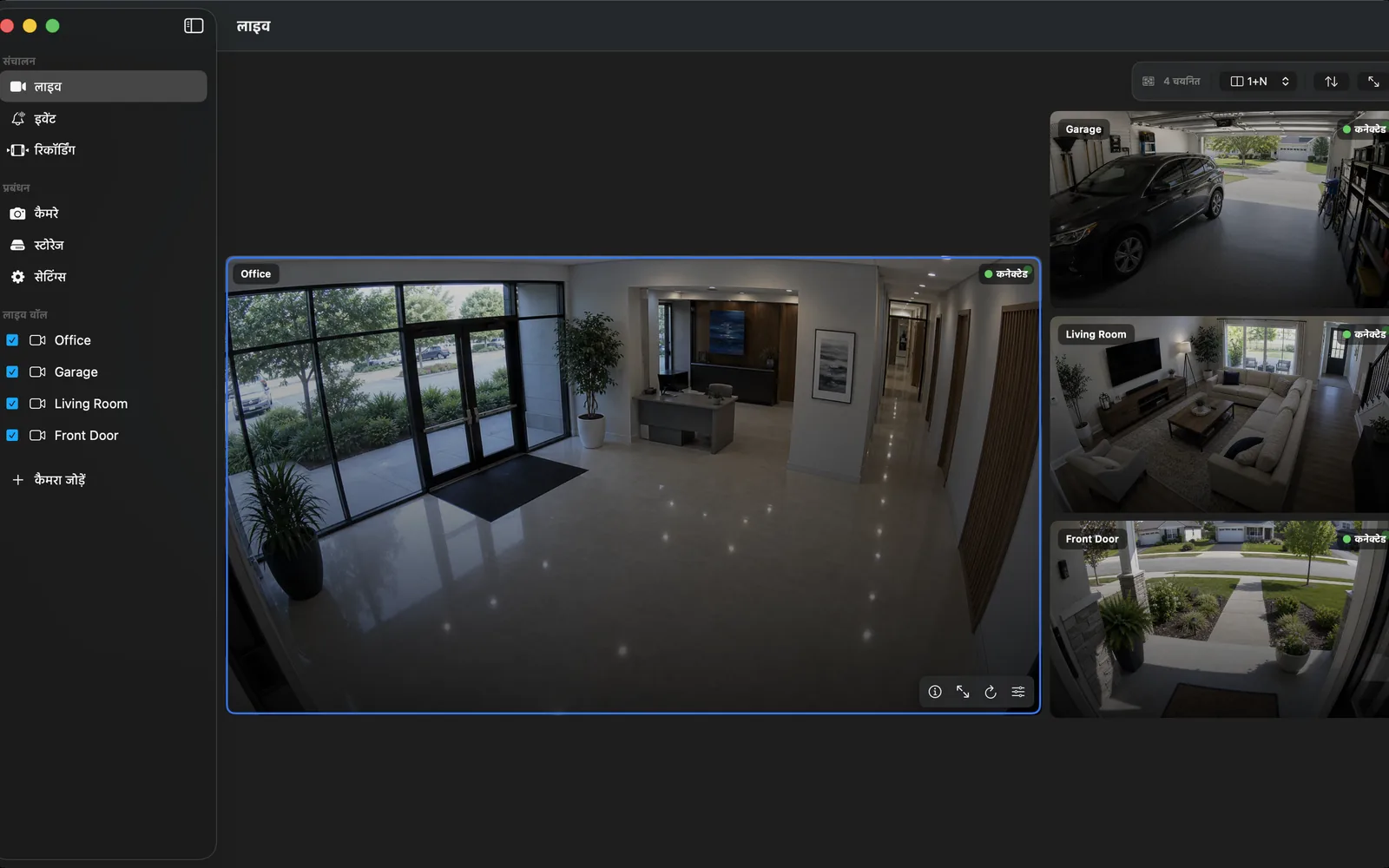
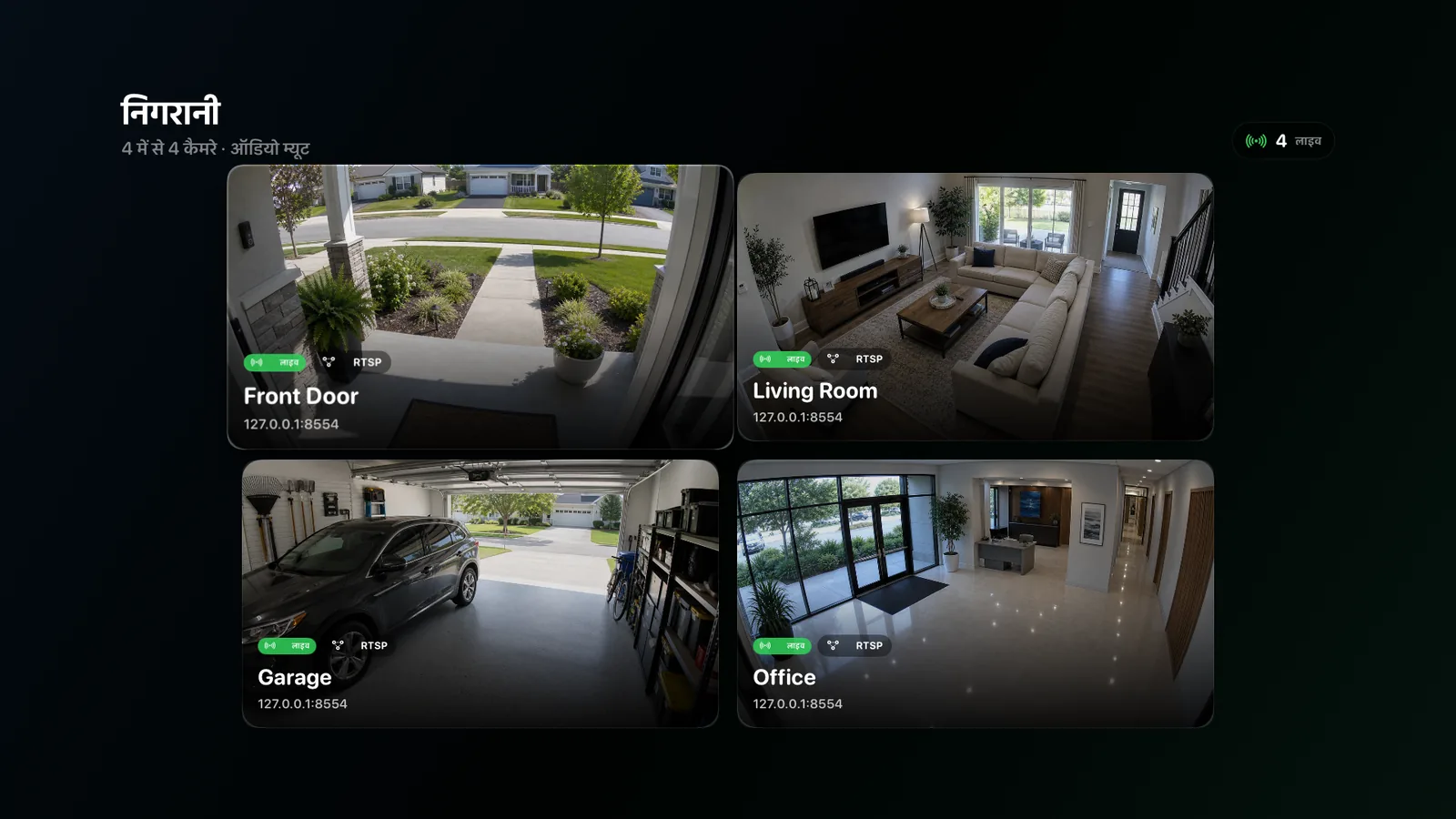
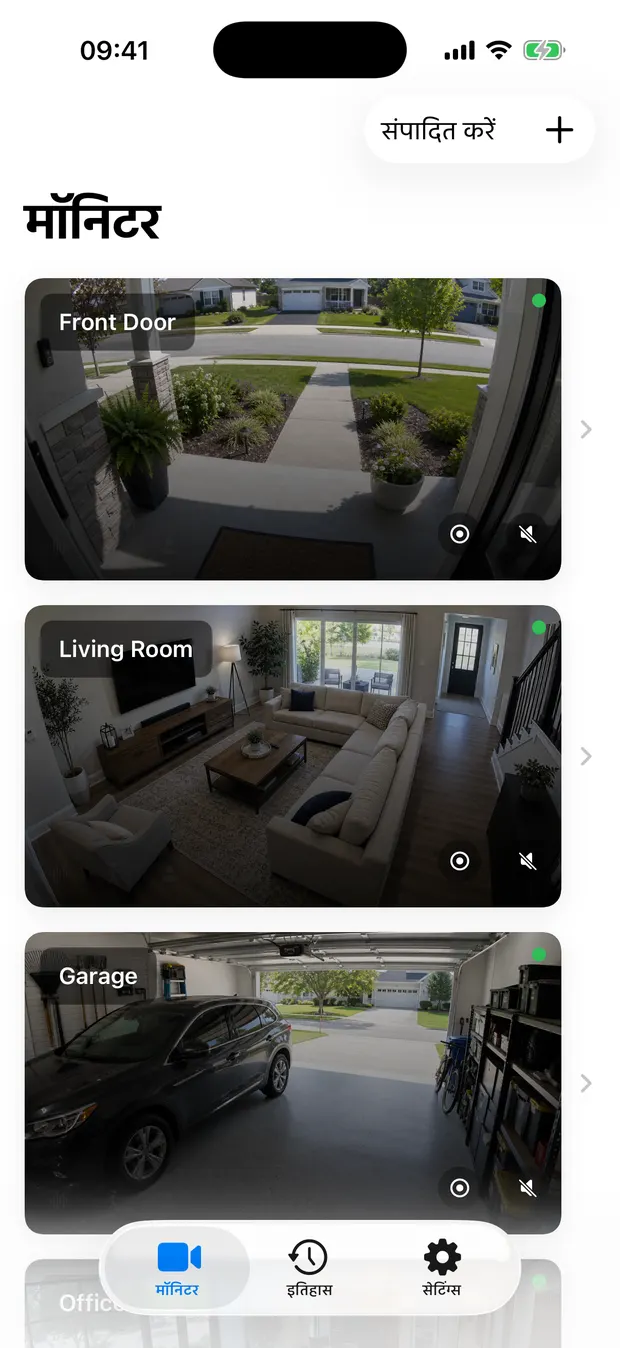
Mac
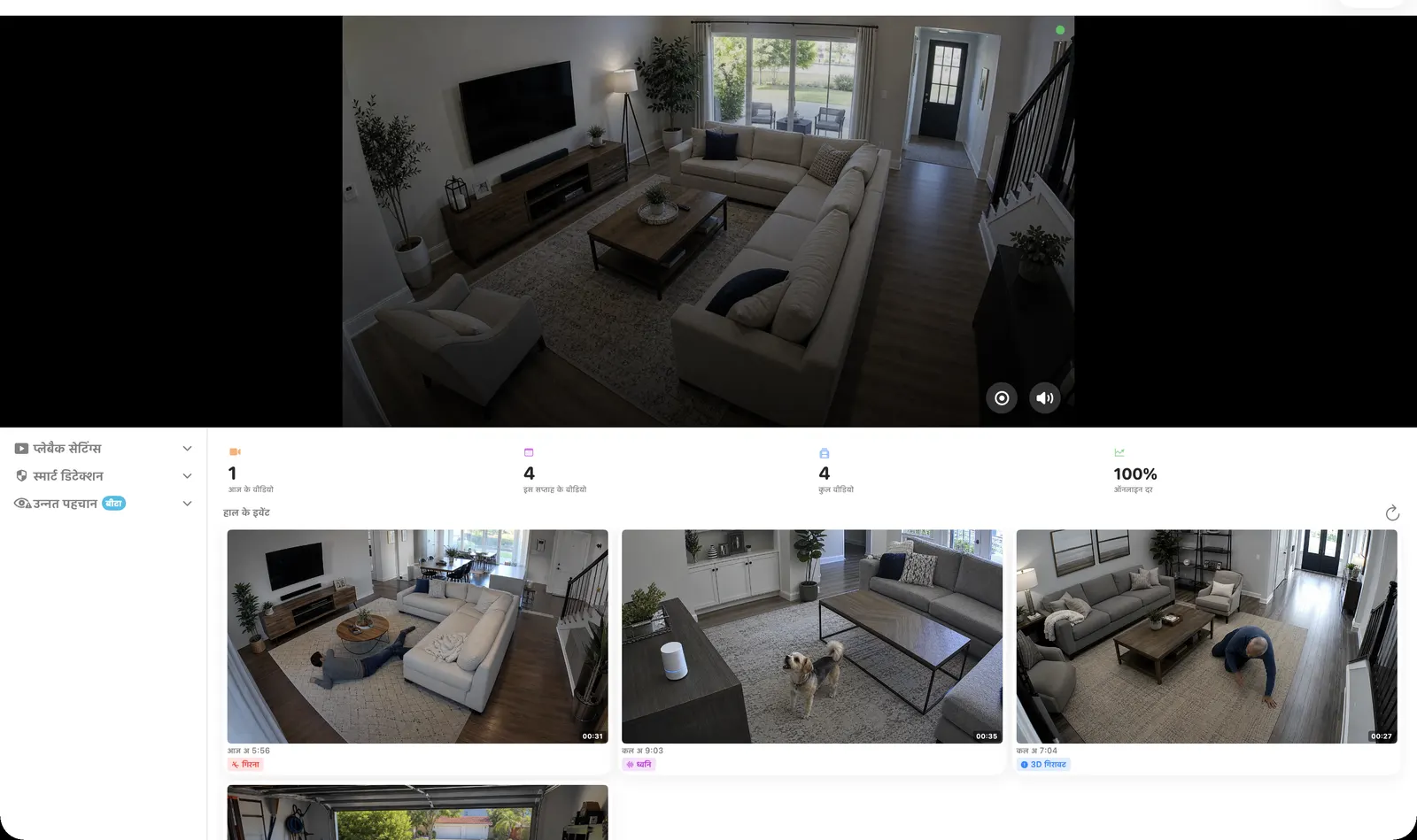
डिवाइस पर कैमरा रिकॉर्डिंग, लाइव निगरानी, टाइमलाइन समीक्षा और निर्यात।
डाउनलोड · App StoreMac, iPhone, iPad और Apple TV पर उपलब्ध
संगत H.264 RTSP और ONVIF कैमरे जोड़ें और Mac, iPhone, iPad या Apple TV पर स्थानीय रूप से रिकॉर्ड करें; निगरानी और समीक्षा हर स्क्रीन के लिए अनुकूलित है।
iOS · macOS · tvOS
हर प्लेटफ़ॉर्म की सार्वजनिक उपलब्धता और उत्पाद दावों पर लागू सीमाओं का रिकॉर्ड।
डिवाइस पर कैमरा रिकॉर्डिंग, लाइव निगरानी, टाइमलाइन समीक्षा और निर्यात।
डाउनलोड · App Storeमोबाइल कैमरा रिकॉर्डिंग, देखना, प्रबंधन और घटना समीक्षा।
डाउनलोड · App Storeबड़ी स्क्रीन पर कैमरा निगरानी, मैन्युअल स्थानीय रिकॉर्डिंग और घटना इतिहास।
डाउनलोड · App Storeआने वाले वीडियो से आवश्यक क्लिप तक एक स्पष्ट प्रक्रिया।
सब-स्ट्रीम वीडियो लगातार और उच्च-गुणवत्ता वाले इवेंट क्लिप सहेजें।
सेगमेंट को कैमरा, समय और पहचानी गई घटना के अनुसार व्यवस्थित करें।
एक टाइमलाइन पर कैमरों और रिकॉर्डिंग के बीच जाएँ।
समय सीमा चुनें और ज़रूरी क्लिप सहेजें।
लगातार कवरेज के लिए सब-स्ट्रीम और घटना के अधिक विवरण के लिए मुख्य स्ट्रीम का उपयोग करें।
डिफ़ॉल्ट री-एन्कोडिंग के बिना हर कॉन्फ़िगर किए गए कैमरे का व्यावहारिक रिकॉर्ड रखें।
मुख्य स्ट्रीम उपलब्ध होने पर पहचानी गई गतिविधि के आसपास अधिक विवरण रखें।
रीस्टार्ट के बाद रिकॉर्डिंग स्थिति फिर बनाएँ और उपलब्ध स्ट्रीम से जारी रखें।
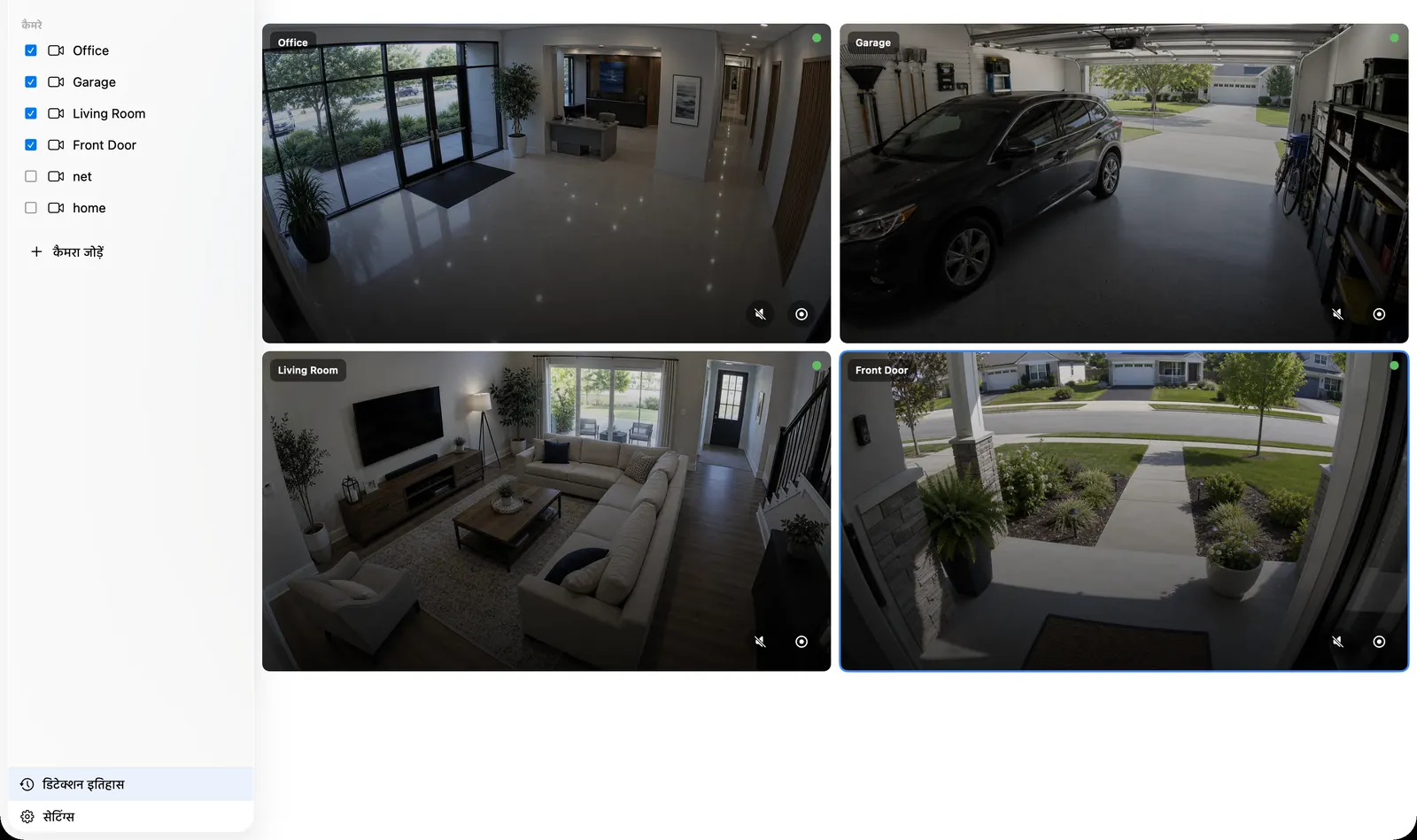
वीडियो फ़ाइलों के फ़ोल्डर खोजे बिना रिकॉर्डिंग को सीधे टाइमलाइन पर देखें।
कई कैमरों की रिकॉर्डिंग की एक ही समय के आधार पर तुलना करें।
आसपास का संदर्भ खोए बिना पहचानी गई गतिविधि पर जाएँ।
एक दृश्य से रिकॉर्डिंग चलाएँ, रोकें और समय में आगे-पीछे जाएँ।
उपलब्ध रिकॉर्डिंग सीमा में शुरू और समाप्ति समय तय करके आवश्यक भाग एक्सपोर्ट करें।
 REC
RECस्थानीय या बाहरी स्टोरेज चुनें और रिटेंशन नियमों से जगह प्रबंधित करें।
सेगमेंट ट्रैकिंग, स्टोरेज जाँच और रीस्टार्ट रिकवरी रिकॉर्डर को ज्ञात स्थिति में लौटाते हैं।
संगत H.264 स्ट्रीम को RTSP या RTSPS से सीधे जोड़ें। कैमरे खोजने, प्रोफ़ाइल चुनने और समर्थित PTZ व प्रीसेट नियंत्रित करने के लिए ONVIF का उपयोग करें।
अंग्रेज़ी लेख
RTSP वीडियो स्ट्रीम को सीधे जोड़ता है। ONVIF कैमरे खोजता है, प्रोफ़ाइल चुनता है और समर्थित PTZ व प्रीसेट नियंत्रित करता है। स्थानीय कैमरा गाइड
RTSP · ONVIF · NVR · टाइमलाइन प्लेबैक
आने वाले वीडियो से आवश्यक क्लिप तक एक स्पष्ट प्रक्रिया।
→02 · अंग्रेज़ी लेखलगातार कवरेज के लिए सब-स्ट्रीम और घटना के अधिक विवरण के लिए मुख्य स्ट्रीम का उपयोग करें।
→03 · अंग्रेज़ी लेखRTSP वीडियो स्ट्रीम को सीधे जोड़ता है। ONVIF कैमरे खोजता है, प्रोफ़ाइल चुनता है और समर्थित PTZ व प्रीसेट नियंत्रित करता है।
→04 · अंग्रेज़ी लेखवीडियो फ़ाइलों के फ़ोल्डर खोजे बिना रिकॉर्डिंग को सीधे टाइमलाइन पर देखें।
→05लगातार कवरेज के लिए सब-स्ट्रीम और घटना के अधिक विवरण के लिए मुख्य स्ट्रीम का उपयोग करें।
→06 · अंग्रेज़ी लेखसेगमेंट ट्रैकिंग, स्टोरेज जाँच और रीस्टार्ट रिकवरी रिकॉर्डर को ज्ञात स्थिति में लौटाते हैं।
→जिस उपकरण का उपयोग करते हैं, उस पर कैमरा जोड़ें, स्टोरेज चुनें और पहली रिकॉर्डिंग जाँचें।
iOS · macOS · tvOS · RTSP · ONVIF