Comparar software NVR · 2026
Visor y grabador de cámaras ONVIF para Mac
Visor y grabador de cámaras ONVIF para Mac — Elige según hardware, sistema operativo, número de cámaras, dificultad y acceso remoto.
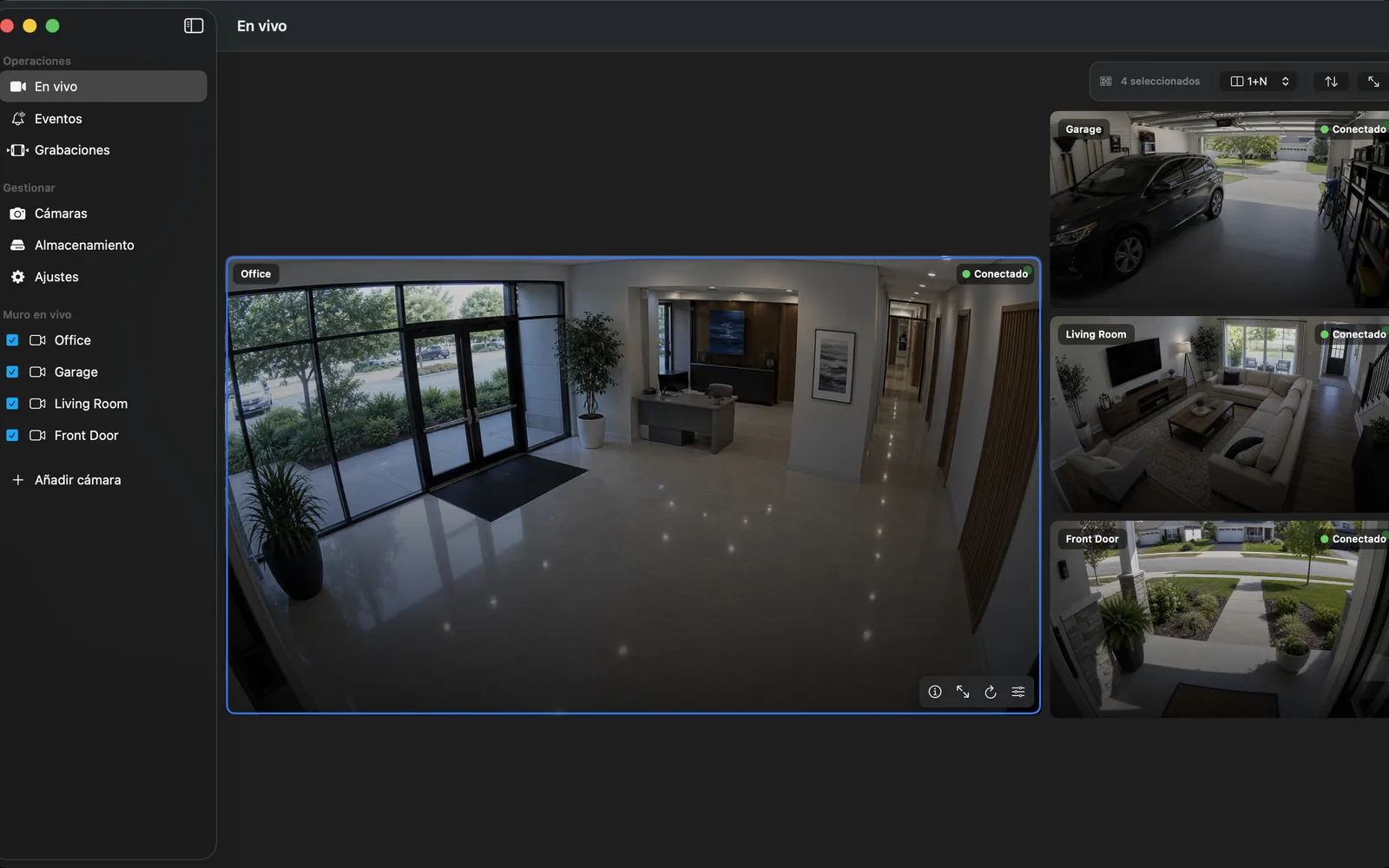
Grabe localmente en el dispositivo Apple que se adapte al trabajo.
Mac, iPhone, iPad y Apple TV pueden grabar localmente. Los modos de grabación, almacenamiento y herramientas de revisión difieren según la plataforma y la versión de la aplicación.
Elige según hardware, sistema operativo, número de cámaras, dificultad y acceso remoto.
Coloque las cámaras y pruebe la transmisión local
Use la menor cantidad de vistas fijas que puedan mostrar la ruta requerida. Pruebe el sitio durante sus períodos más ocupados y oscuros, incluyendo contraluz, deslumbramiento, clima, obstrucciones en movimiento, límites de privacidad y acceso seguro para mantenimiento.
Antes de la instalación final, confirme el modelo exacto de la cámara y el firmware. Pruebe credenciales reales, códec, reloj, transmisión principal o secundaria, reproducción RTSP, descubrimiento ONVIF donde se use, y reproducción local sostenida en el NVR previsto.
Elija grabación, almacenamiento y retención
Estime el almacenamiento a partir de la tasa de bits medida de cada flujo grabado, no solo de la resolución. Añada margen de espacio libre y confirme que la limpieza elimina los segmentos elegibles más antiguos antes de que se llene el disco.
Una promesa de retención solo es válida cuando un operador autorizado puede encontrar y reproducir la grabación más antigua esperada. Documente cualquier proceso de retención por incidentes por separado de la retención de rutina.
Revisión de pruebas, exportación y recuperación
Ejecute la prueba de aceptación específica del escenario a continuación en lugar de aceptar una vista previa en vivo como prueba. Revise el resultado desde otra cuenta autorizada y exporte solo el rango de tiempo requerido con las marcas de tiempo y nombres de cámara correctos.
Reinicie el grabador y una cámara durante una ventana planificada. Confirme la reconexión automática, un nuevo segmento reproducible, marcas de tiempo sensatas y el estado fuera de línea visible. Repita después de cambios en el firmware, perfil de transmisión, almacenamiento, red o zona horaria.
Defina la decisión que debe respaldar el video
Comience con la decisión operativa o de seguridad específica que un revisor autorizado debe tomar después de un evento real. Anote el camino completo de evidencia antes de comprar o posicionar cámaras.
En resumen: Visor y grabador de cámaras ONVIF para Mac
El evento listado para este escenario debería ser fácil de encontrar, pero un marcador de evento no es prueba de que se haya detectado cada momento importante. Mantenga suficiente grabación antes y después del marcador para preservar el contexto.
Preguntas frecuentes
¿Cuántas cámaras se necesitan para este escenario?
Comience con las pocas vistas fijas que muestren la ruta completa de evidencia. Una prueba de campo, no el tamaño del edificio o un paquete del proveedor, debe determinar el número final de cámaras.
¿Debe el NVR grabar de forma continua o solo en eventos?
La grabación continua generalmente preserva el contexto más fuerte. Los marcadores de eventos pueden acelerar la revisión. Si se usa grabación solo por eventos, pruebe las detecciones perdidas, pre-roll, post-roll y los intervalos de recuperación.
¿Cuánto almacenamiento y retención son apropiados?
Mida la tasa de bits sostenida de cada flujo grabado, calcule la capacidad diaria, agregue un margen de seguridad, establezca una ventana de retención por escrito y verifique las grabaciones más antiguas esperadas en la línea de tiempo.
¿Se pueden ver las cámaras de forma remota?
Sí, a través de acceso autenticado y encriptado. No reenvíe directamente la administración de la cámara, puertos RTSP o ONVIF a Internet público, y otorgue a cada usuario solo los permisos necesarios.
Fuentes y lecturas adicionales
Grabe localmente en el dispositivo Apple que se adapte al trabajo.
Mac, iPhone, iPad y Apple TV pueden grabar localmente. Los modos de grabación, almacenamiento y herramientas de revisión difieren según la plataforma y la versión de la aplicación.