
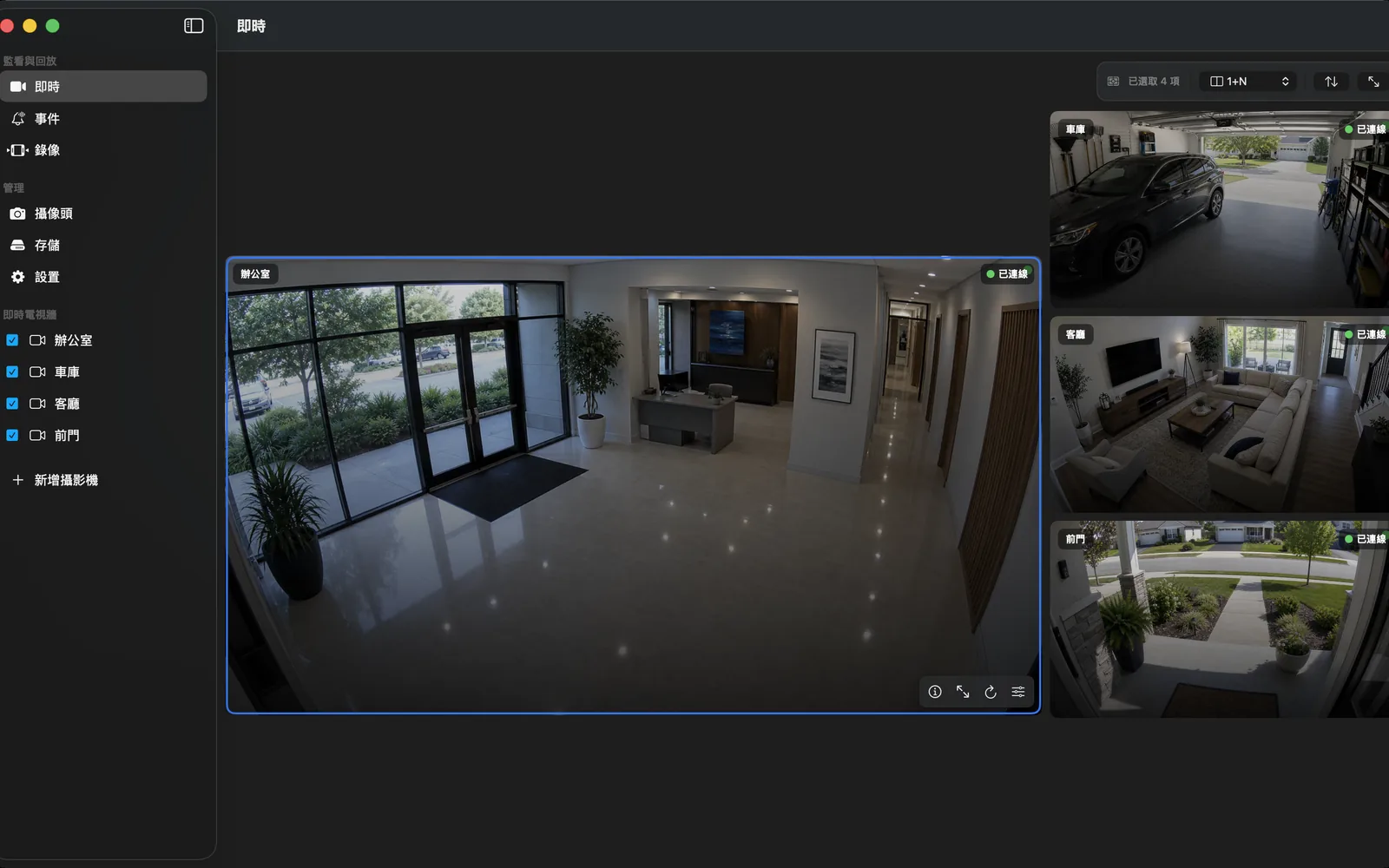
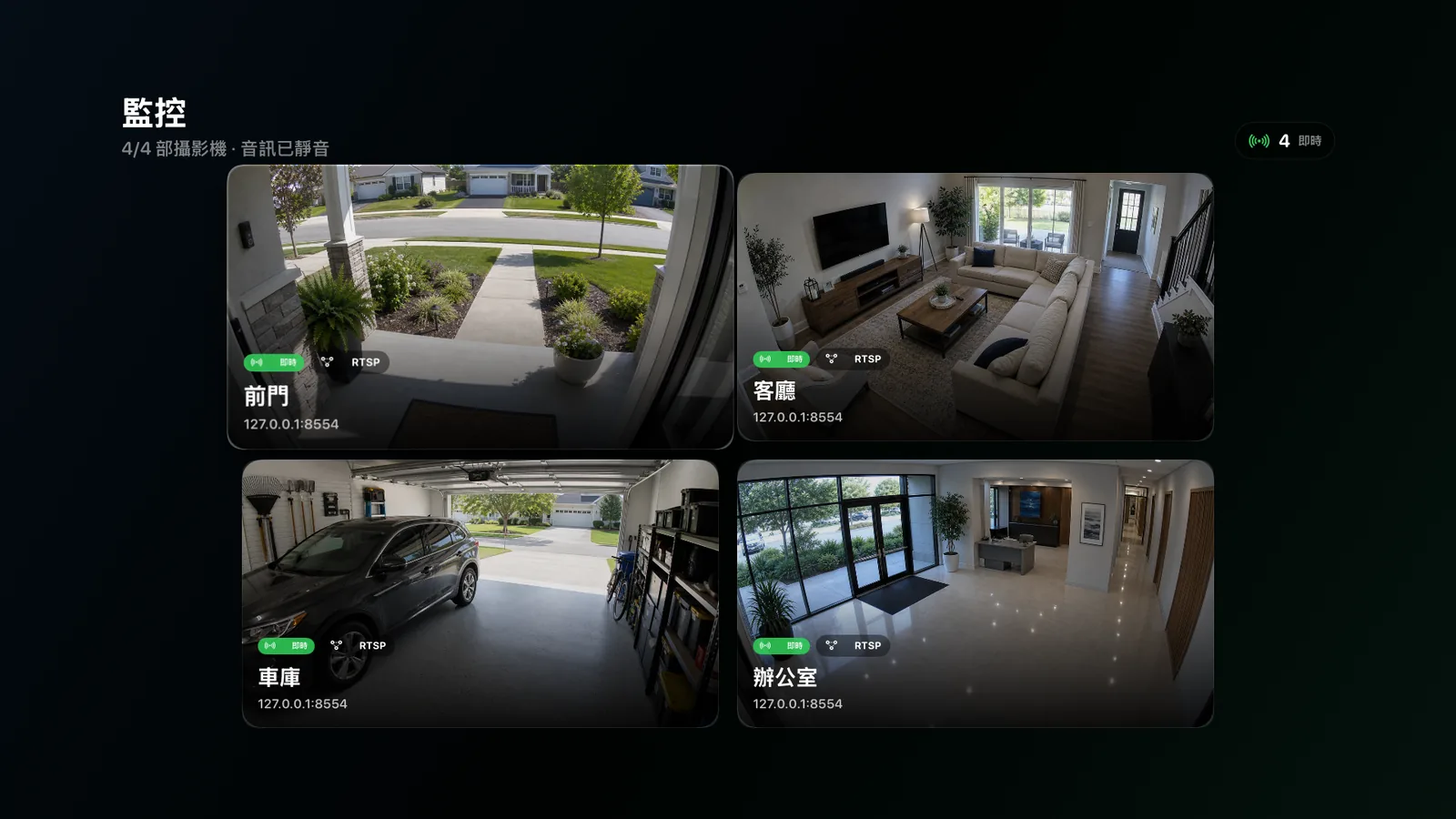
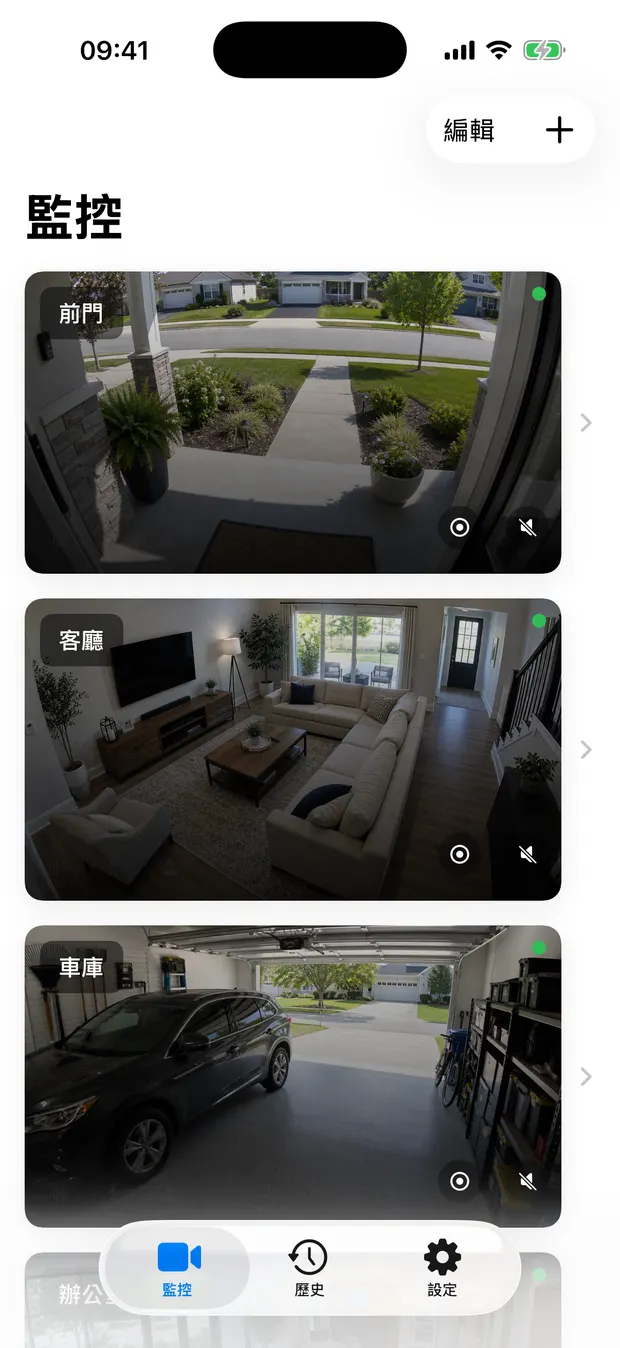
Mac
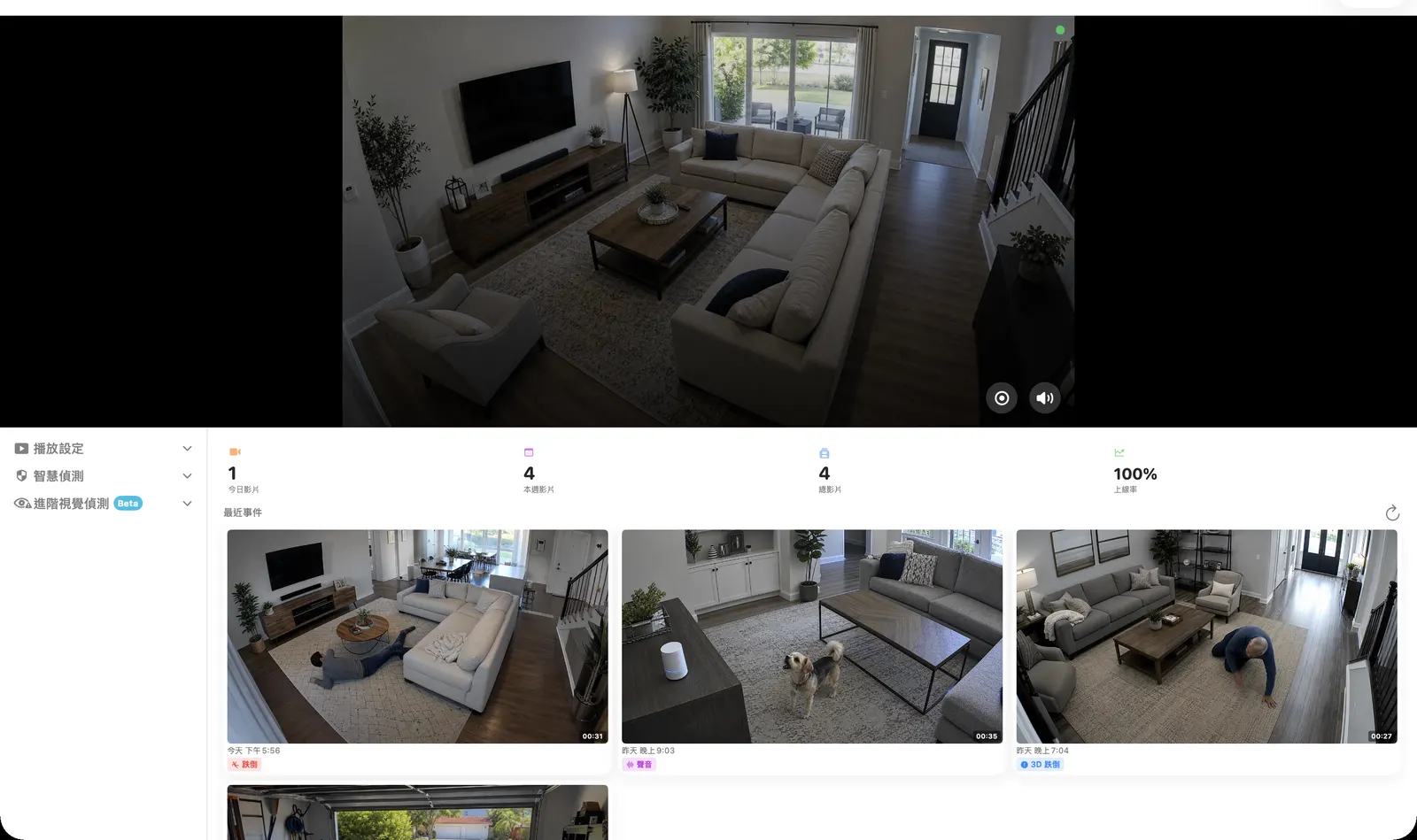
攝影機本機錄影、即時監看、時間軸播放與匯出。
下載 · App Store現已支援 Mac、iPhone、iPad 與 Apple TV
將相容 H.264 的 RTSP 和 ONVIF 攝影機連接至 Mac、iPhone、iPad 或 Apple TV;每個平台都可在本機錄影,並依不同螢幕最佳化即時監看與錄影檢視。
iOS · macOS · tvOS
依平台記錄公開可用狀態,並說明產品說法的適用限制。
攝影機本機錄影、即時監看、時間軸播放與匯出。
下載 · App Store在行動裝置上錄影、查看及管理攝影機,並檢視事件錄影。
下載 · App Store大螢幕攝影機監看、手動本機錄影與事件歷史。
下載 · App Store將輸入的影像串流整理成可搜尋、可匯出的錄影。
持續儲存子串流,並在事件發生時保留較高畫質片段。
依攝影機、時間與偵測事件整理錄影片段。
在同一條時間軸切換攝影機並檢視錄影。
選擇時間範圍,儲存需要的錄影片段。
使用子串流持續錄影,並在事件發生時儲存細節更豐富的主串流片段。
預設不重新編碼,為每台已設定攝影機持續保留錄影。
攝影機提供主串流時,保留偵測事件前後的更多畫面細節。
重新啟動後重建錄影狀態,並從可用串流繼續錄製。
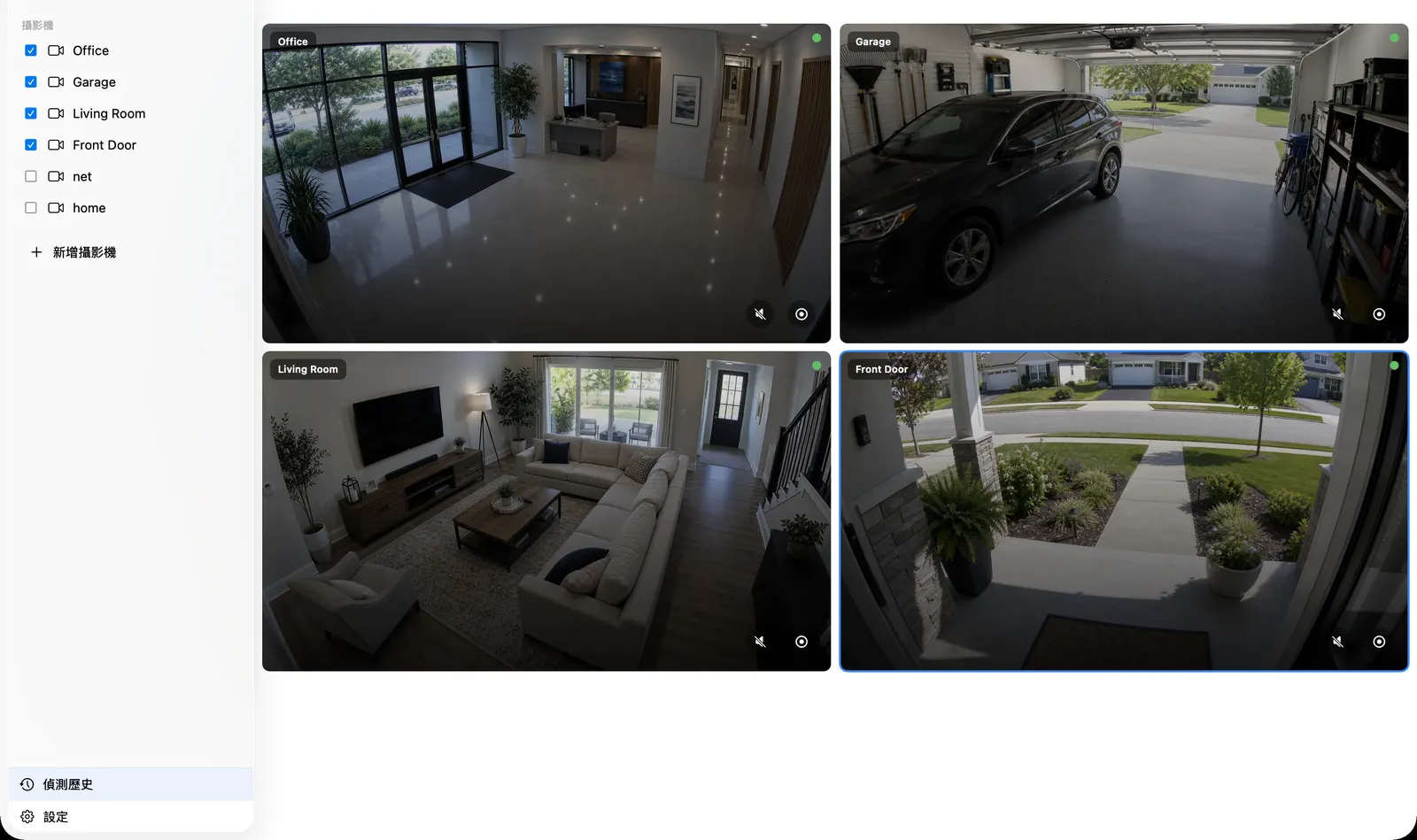
直接依時間檢視錄影,不必逐層翻找影片檔案。
依同一時間基準對照多台攝影機的錄影。
跳到偵測到的事件,同時保留事件前後的畫面。
在同一個播放畫面中播放、暫停並拖曳定位錄影。
在已錄影的時間範圍內設定開始與結束時間,再匯出所需片段。
 REC
REC選擇本機或外接儲存空間,並用保留規則管理可用空間。
片段追蹤、儲存檢查與重新啟動復原,讓錄影功能恢復至可確認的正常狀態。
RTSP · ONVIF · NVR · 時間軸播放
加入一台攝影機、確認即時影像、選擇儲存位置、啟用錄影,並在重新啟動後檢查時間軸。
→02 · 英文內容使用子串流持續錄影,並在事件發生時儲存細節更豐富的主串流片段。
→03 · 英文內容透過 RTSP 直接接收視訊串流;透過 ONVIF 搜尋攝影機、選擇串流設定,並控制支援的 PTZ 與預設位置。
→04 · 英文內容直接依時間檢視錄影,不必逐層翻找影片檔案。
→05依硬體、作業系統、攝影機數量、設定難度與遠端存取需求選擇方案。
→06 · 英文內容排解攝影機連線、錄影、儲存、偵測、「家庭」App 和即時串流。
→在你使用的裝置上連接攝影機、選擇儲存,然後確認第一段錄影。
iOS · macOS · tvOS · RTSP · ONVIF