
Windows
Windows-এ স্থানীয় NVR, ক্যামেরা নজরদারি ও রেকর্ডিং।
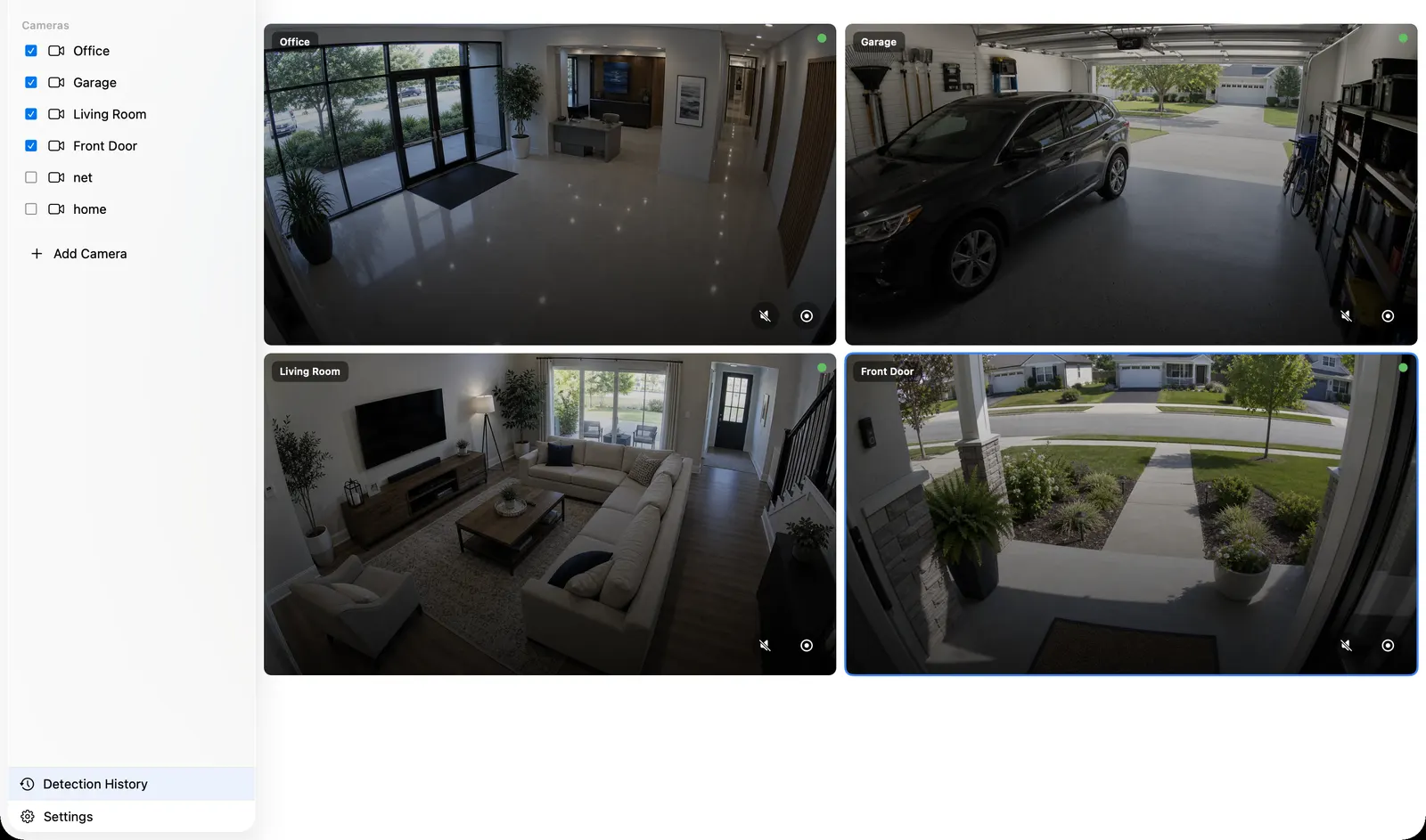
ডাউনলোড · Microsoft StoreWindows, Mac, iPhone, iPad বা Apple TV-তে সামঞ্জস্যপূর্ণ RTSP ও ONVIF ক্যামেরার জন্য স্থানীয় NVR সফটওয়্যার ব্যবহার করুন। সুবিধা প্ল্যাটফর্মভেদে আলাদা।
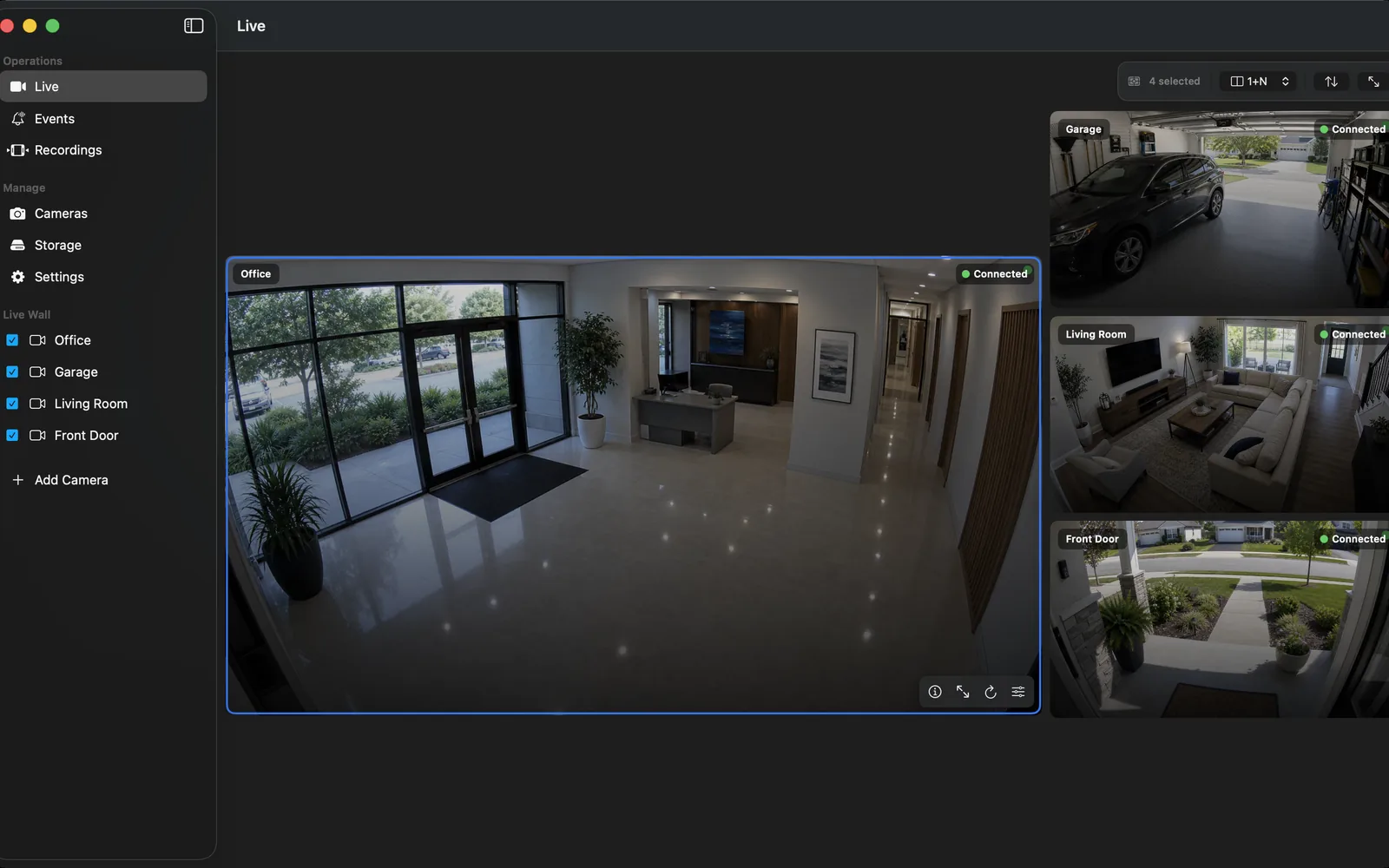
ডেমোর স্ক্রিনশটে অ্যাপের ইংরেজি ইন্টারফেস দেখানো হয়েছে। এই ওয়েবসাইটের ভাষা থেকে অ্যাপ কোন কোন ইন্টারফেসের ভাষা সমর্থন করে তা নির্ধারণ করা যায় না।
Windows · iPhone · iPad · Mac · Apple TV
Windows, Mac, iPhone, iPad বা Apple TV-তে সামঞ্জস্যপূর্ণ RTSP ও ONVIF ক্যামেরার জন্য স্থানীয় NVR সফটওয়্যার ব্যবহার করুন। সুবিধা প্ল্যাটফর্মভেদে আলাদা।
Windows-এ স্থানীয় NVR, ক্যামেরা নজরদারি ও রেকর্ডিং।
ডাউনলোড · Microsoft Storeস্থানীয় ক্যামেরা রেকর্ডিং, সরাসরি নজরদারি, টাইমলাইনে পর্যালোচনা ও রপ্তানি।
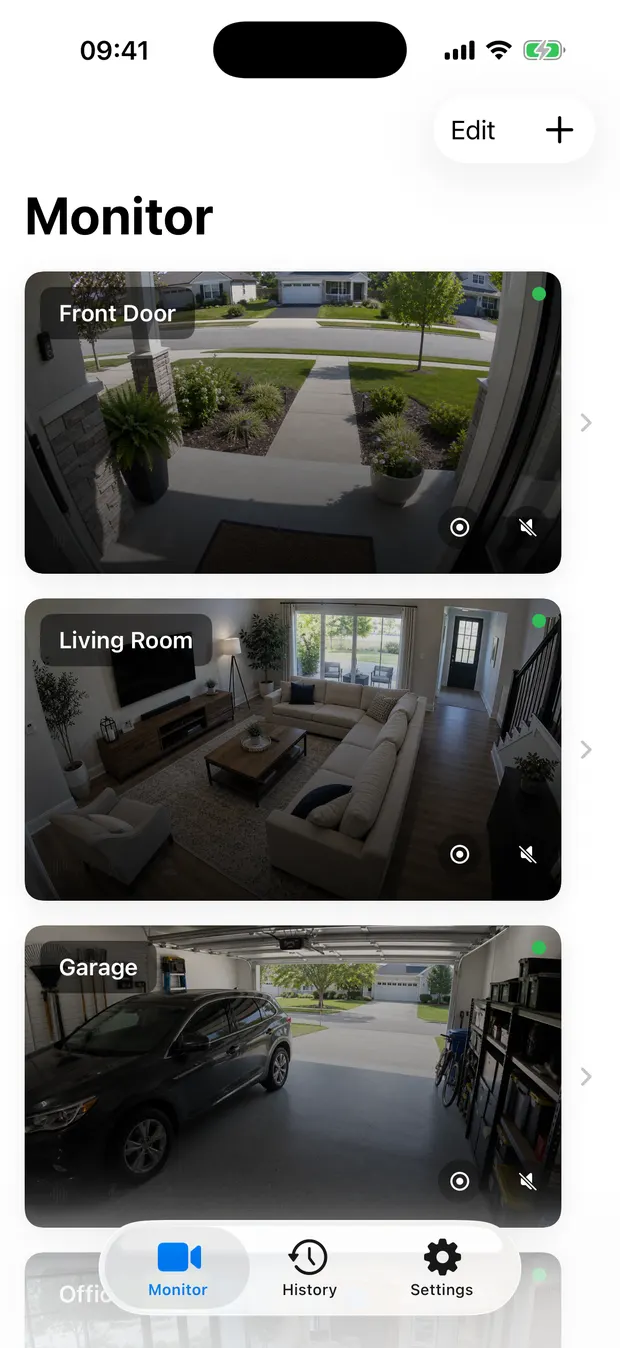
ডাউনলোড · App Storeমোবাইলে ক্যামেরা রেকর্ডিং, দেখা, পরিচালনা ও ইভেন্ট পর্যালোচনা।
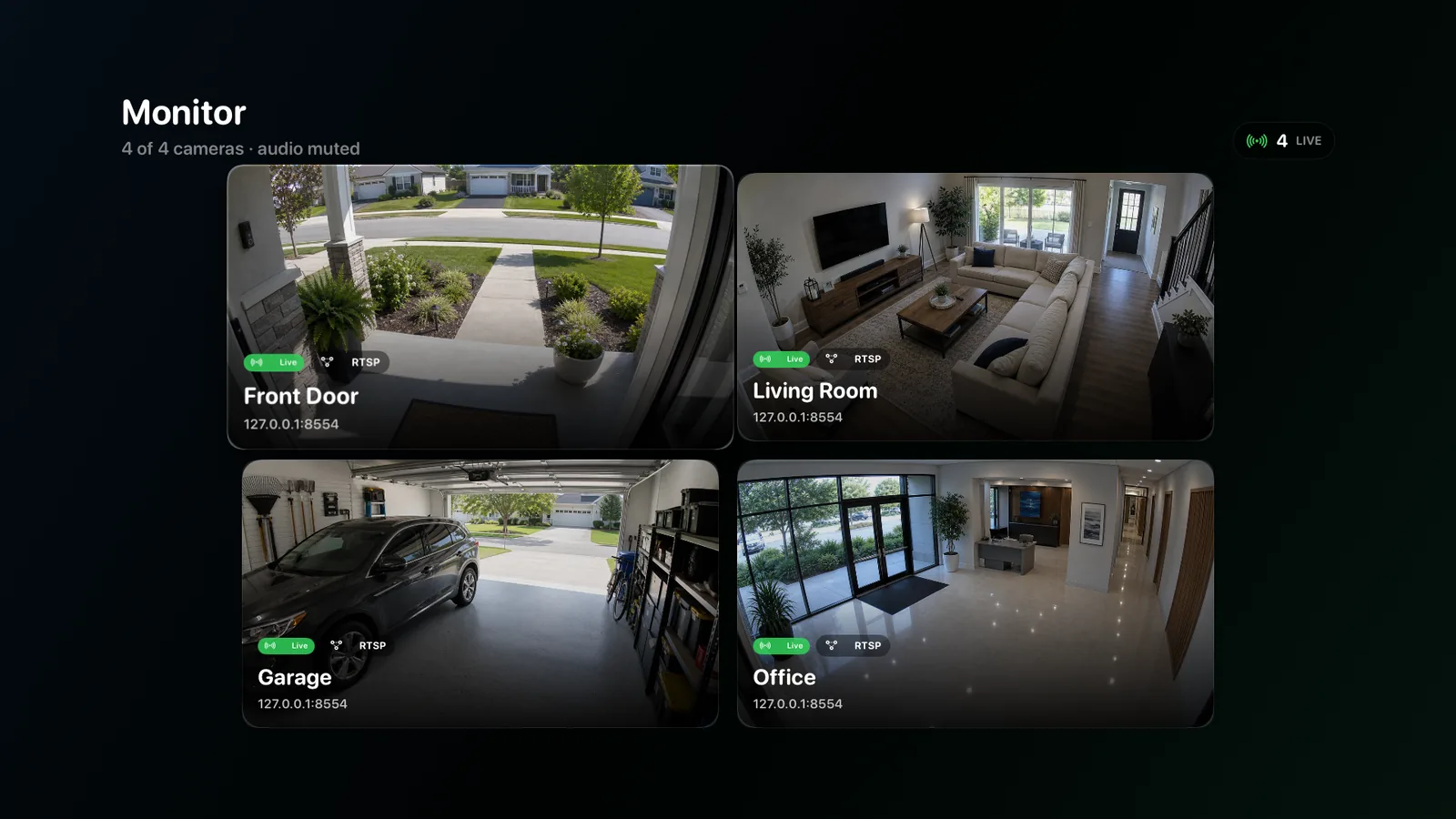
ডাউনলোড · App Storeবড় পর্দায় ক্যামেরা দেখা, হাতে চালু করা স্থানীয় রেকর্ডিং ও ইভেন্টের ইতিহাস।
ডাউনলোড · App Storeআসা ভিডিও থেকে প্রয়োজনীয় ক্লিপ খুঁজে সংরক্ষণ করার সহজ পথ।
সমর্থিত সংস্করণে সাব-স্ট্রিম ধারাবাহিকভাবে এবং ইভেন্টের ক্লিপ উন্নত মানে সংরক্ষণ করুন।
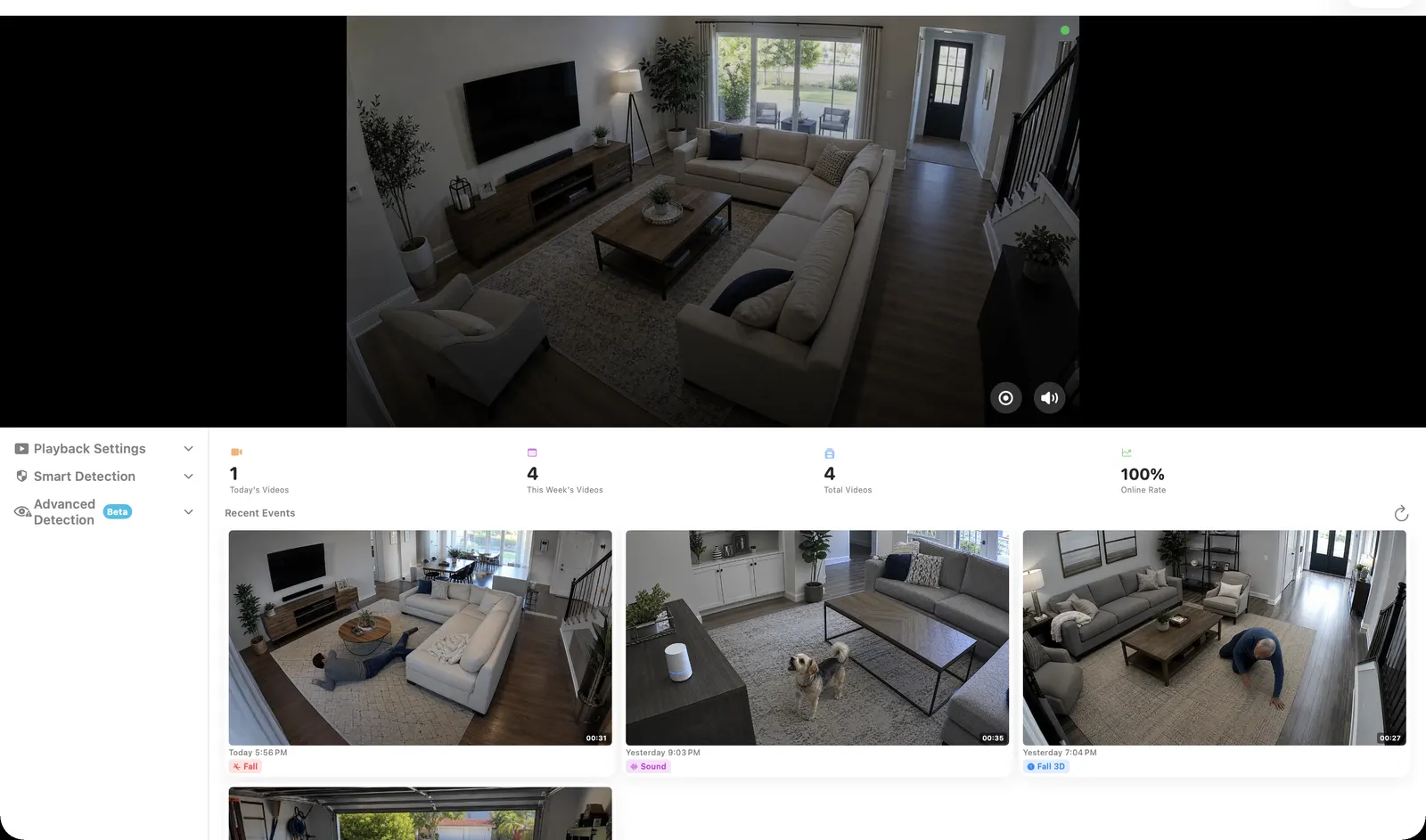
ক্যামেরা, সময় ও শনাক্ত ইভেন্ট অনুযায়ী ভিডিও অংশ সাজান।
এক টাইমলাইনে ক্যামেরা ও রেকর্ডিংয়ের মধ্যে চলাচল করুন।
সময়সীমা বেছে প্রয়োজনীয় ক্লিপ সংরক্ষণ করুন।
সমর্থিত সংস্করণে ধারাবাহিক রেকর্ডিংয়ের জন্য সাব-স্ট্রিম এবং ইভেন্টের বিস্তারিত ছবির জন্য মূল স্ট্রিম ব্যবহার করুন।
সাধারণভাবে পুনরায় এনকোড না করেই কনফিগার করা প্রতিটি ক্যামেরার ভিডিও রাখুন।
ক্যামেরায় মূল স্ট্রিম থাকলে শনাক্ত কার্যকলাপের আশপাশের আরও বিস্তারিত ছবি সংরক্ষণ করুন।
পুনরায় চালুর পর রেকর্ডিংয়ের অবস্থা পুনর্গঠন করে উপলব্ধ স্ট্রিম থেকে চালিয়ে যান।
ভিডিও ফাইলের ফোল্ডার না ঘেঁটে সময় ধরে সরাসরি রেকর্ডিং দেখুন।
একই সময়ের ভিত্তিতে বিভিন্ন ক্যামেরার রেকর্ডিং তুলনা করুন।
আগে ও পরের দৃশ্য অক্ষুণ্ণ রেখে শনাক্ত কার্যকলাপে যান।
এক জায়গা থেকে চালান, বিরতি দিন ও রেকর্ডিংয়ের সময় ধরে খুঁজুন।
বিদ্যমান রেকর্ডিংয়ের মধ্যে শুরু ও শেষ বেছে প্রয়োজনীয় অংশ রপ্তানি করুন।
 REC
স্থানীয় বা বাহ্যিক স্টোরেজ বাছুন এবং সংরক্ষণনীতির সাহায্যে খালি জায়গা সামলান।
ভিডিও অংশের হিসাব, স্টোরেজ পরীক্ষা ও পুনরায় চালুর পর পুনরুদ্ধার রেকর্ডারকে পরিচিত অবস্থায় ফিরতে সাহায্য করে।
সামঞ্জস্যপূর্ণ H.264 RTSP বা RTSPS স্ট্রিম সরাসরি যুক্ত করুন। ক্যামেরা সমর্থন করলে ONVIF দিয়ে ক্যামেরা খোঁজা, প্রোফাইল নির্বাচন, PTZ ও পূর্বনির্ধারিত অবস্থান নিয়ন্ত্রণ করুন।
ইংরেজি নিবন্ধ
সরাসরি ভিডিও স্ট্রিমের জন্য RTSP ব্যবহার করুন। ক্যামেরা খোঁজা, প্রোফাইল নির্বাচন ও সমর্থিত PTZ এবং পূর্বনির্ধারিত অবস্থান নিয়ন্ত্রণে ONVIF ব্যবহার করুন। ক্যামেরার ব্র্যান্ড অনুযায়ী নির্দেশিকা
RTSP · ONVIF · NVR · টাইমলাইনে প্লেব্যাক
Compare Windows recorders by camera compatibility, host architecture, local recording, licensing, and maintenance.
→02 · ইংরেজি নিবন্ধInstall from Microsoft Store, connect one compatible camera, and verify recording, playback, storage, and recovery.
→03 · ইংরেজি নিবন্ধএকটি ক্যামেরা যোগ করুন, সরাসরি ভিডিও যাচাই করুন, স্টোরেজ বেছে নিন, রেকর্ডিং চালু করুন এবং পুনরায় চালু করার পর টাইমলাইন দেখুন।
→04 · ইংরেজি নিবন্ধসমর্থিত সংস্করণে ধারাবাহিক রেকর্ডিংয়ের জন্য সাব-স্ট্রিম এবং ইভেন্টের বিস্তারিত ছবির জন্য মূল স্ট্রিম ব্যবহার করুন।
→05 · ইংরেজি নিবন্ধসরাসরি ভিডিও স্ট্রিমের জন্য RTSP ব্যবহার করুন। ক্যামেরা খোঁজা, প্রোফাইল নির্বাচন ও সমর্থিত PTZ এবং পূর্বনির্ধারিত অবস্থান নিয়ন্ত্রণে ONVIF ব্যবহার করুন।
→06 · ইংরেজি নিবন্ধভিডিও ফাইলের ফোল্ডার না ঘেঁটে সময় ধরে সরাসরি রেকর্ডিং দেখুন।
→07হার্ডওয়্যার, অপারেটিং সিস্টেম, ক্যামেরার সংখ্যা, সেটআপের জটিলতা ও দূর থেকে ব্যবহারের চাহিদা অনুযায়ী রেকর্ডার বাছুন।
→08 · ইংরেজি নিবন্ধক্যামেরার সংযোগ, রেকর্ডিং, স্টোরেজ, শনাক্তকরণ, Apple Home ও সম্প্রচারের সমস্যার সমাধান খুঁজুন।
→ক্যামেরা যুক্ত করুন, স্টোরেজ বাছুন এবং ব্যবহৃত ডিভাইসে প্রথম রেকর্ডিং যাচাই করুন।
Windows · iPhone · iPad · Mac · Apple TV · RTSP · ONVIF