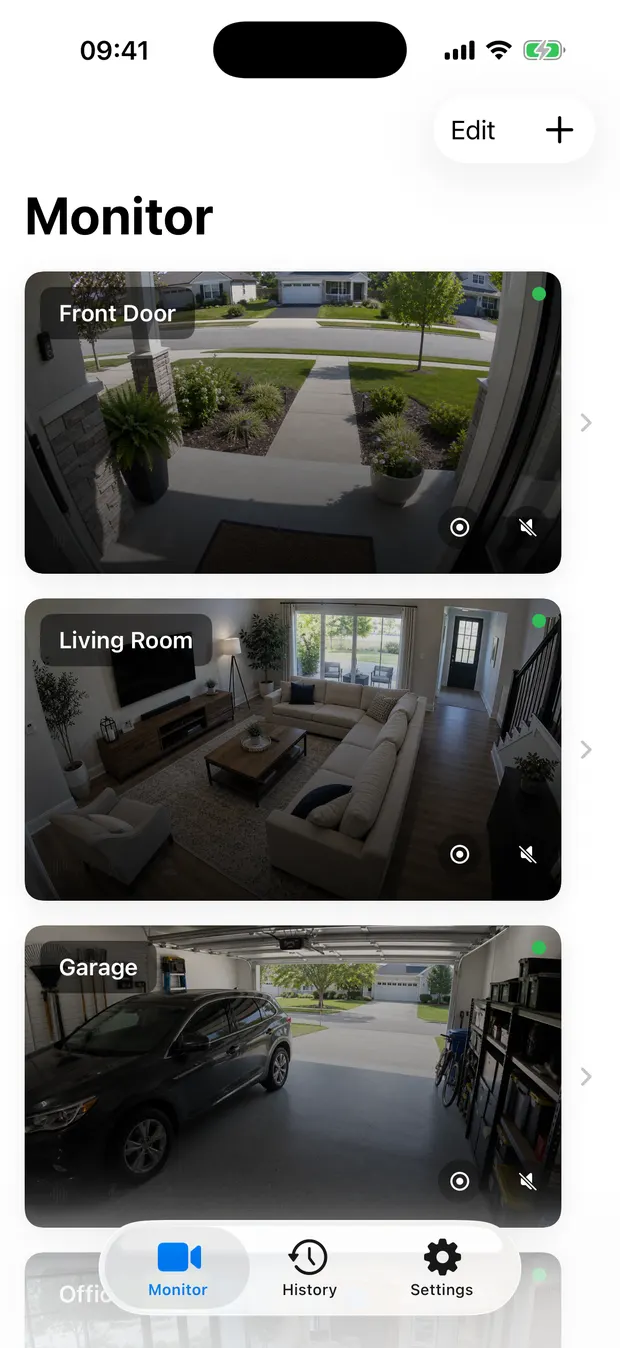
Windows
Windows-ൽ പ്രാദേശിക NVR, ക്യാമറ നിരീക്ഷണം, റെക്കോർഡിംഗ്.
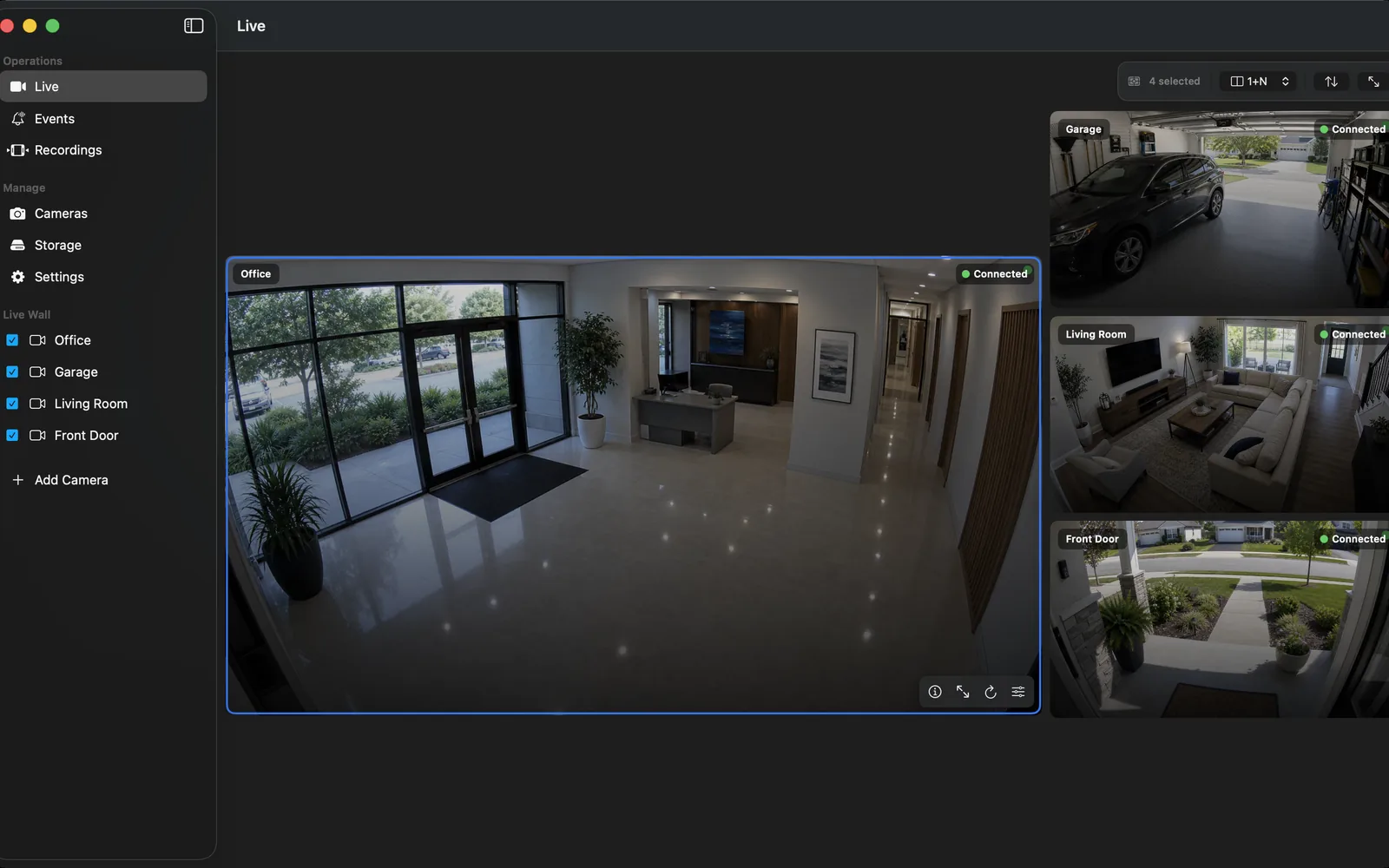
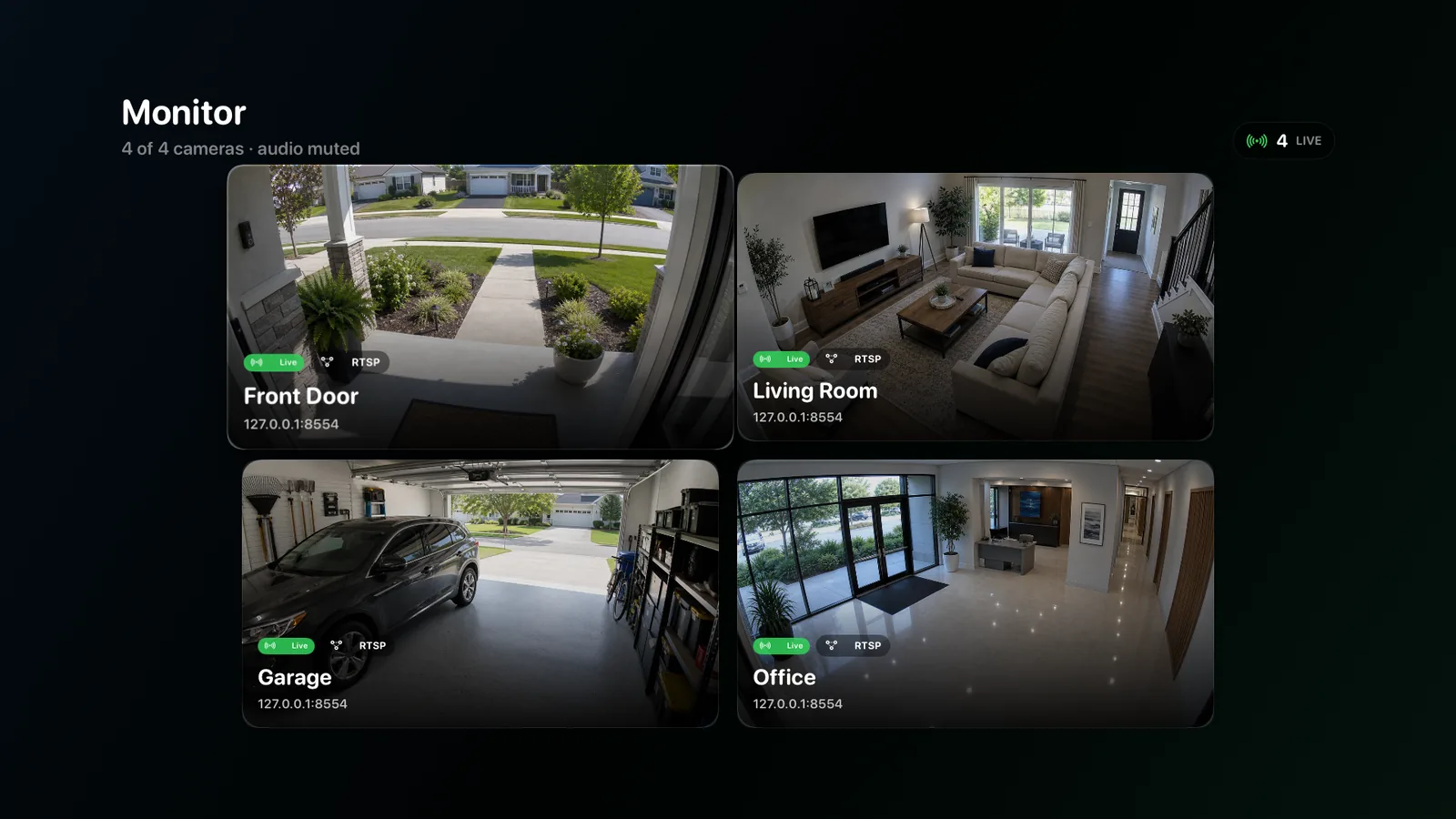
ഡൗൺലോഡ് · Microsoft StoreWindows, Mac, iPhone, iPad അല്ലെങ്കിൽ Apple TV-യിൽ അനുയോജ്യമായ RTSP, ONVIF ക്യാമറകൾക്കായി പ്രാദേശിക NVR ഉപയോഗിക്കുക. സൗകര്യങ്ങൾ പ്ലാറ്റ്ഫോം അനുസരിച്ച് മാറും.
ഡെമോ സ്ക്രീൻഷോട്ടുകൾ ആപ്പിന്റെ ഇംഗ്ലീഷ് ഇന്റർഫേസ് കാണിക്കുന്നു. വെബ്സൈറ്റിന്റെ ഭാഷ ആപ്പിൽ ലഭ്യമായ ഇന്റർഫേസ് ഭാഷകൾ നിർണ്ണയിക്കുന്നില്ല.
Windows · iPhone · iPad · Mac · Apple TV
Windows, Mac, iPhone, iPad അല്ലെങ്കിൽ Apple TV-യിൽ അനുയോജ്യമായ RTSP, ONVIF ക്യാമറകൾക്കായി പ്രാദേശിക NVR ഉപയോഗിക്കുക. സൗകര്യങ്ങൾ പ്ലാറ്റ്ഫോം അനുസരിച്ച് മാറും.
Windows-ൽ പ്രാദേശിക NVR, ക്യാമറ നിരീക്ഷണം, റെക്കോർഡിംഗ്.
ഡൗൺലോഡ് · Microsoft Storeപ്രാദേശിക ക്യാമറ റെക്കോർഡിംഗ്, തത്സമയ നിരീക്ഷണം, ടൈംലൈനിൽ പരിശോധന, എക്സ്പോർട്ട്.
ഡൗൺലോഡ് · App Storeമൊബൈലിൽ ക്യാമറ റെക്കോർഡിംഗ്, കാഴ്ച, നിയന്ത്രണം, സംഭവങ്ങളുടെ പരിശോധന.
ഡൗൺലോഡ് · App Storeവലിയ സ്ക്രീനിൽ ക്യാമറ നിരീക്ഷണം, ഉപയോക്താവ് ആരംഭിക്കുന്ന പ്രാദേശിക റെക്കോർഡിംഗ്, സംഭവ ചരിത്രം.
ഡൗൺലോഡ് · App Storeലഭിക്കുന്ന വീഡിയോയിൽ നിന്ന് ആവശ്യമായ ക്ലിപ്പ് കണ്ടെത്തി സൂക്ഷിക്കാനുള്ള വ്യക്തമായ വഴി.
പിന്തുണയുള്ള പതിപ്പുകളിൽ സബ്-സ്ട്രീം തുടർച്ചയായും സംഭവ ക്ലിപ്പുകൾ ഉയർന്ന നിലവാരത്തിലും സൂക്ഷിക്കുക.
ക്യാമറ, സമയം, കണ്ടെത്തിയ സംഭവം എന്നിവയനുസരിച്ച് ഭാഗങ്ങൾ ക്രമപ്പെടുത്തുക.
ഒരൊറ്റ ടൈംലൈനിൽ ക്യാമറകൾക്കും റെക്കോർഡിംഗുകൾക്കുമിടയിൽ മാറുക.
സമയപരിധി തിരഞ്ഞെടുത്ത് ആവശ്യമായ ക്ലിപ്പ് സൂക്ഷിക്കുക.
പിന്തുണയുള്ള പതിപ്പുകളിൽ തുടർച്ചയായ കവറേജിന് സബ്-സ്ട്രീമും സംഭവങ്ങളുടെ കൂടുതൽ വിശദാംശങ്ങൾക്ക് പ്രധാന സ്ട്രീമും ഉപയോഗിക്കുക.
സാധാരണയായി വീണ്ടും എൻകോഡ് ചെയ്യാതെ സജ്ജമാക്കിയ ഓരോ ക്യാമറയുടെയും വീഡിയോ സൂക്ഷിക്കുക.
ക്യാമറ പ്രധാന സ്ട്രീം നൽകുമ്പോൾ കണ്ടെത്തിയ പ്രവർത്തനത്തിന്റെ ചുറ്റുമുള്ള കൂടുതൽ വിശദാംശങ്ങൾ സംരക്ഷിക്കുക.
പുനരാരംഭിച്ചതിന് ശേഷം റെക്കോർഡിംഗ് നില വീണ്ടെടുത്ത് ലഭ്യമായ സ്ട്രീമുകളിൽ നിന്ന് തുടരുക.
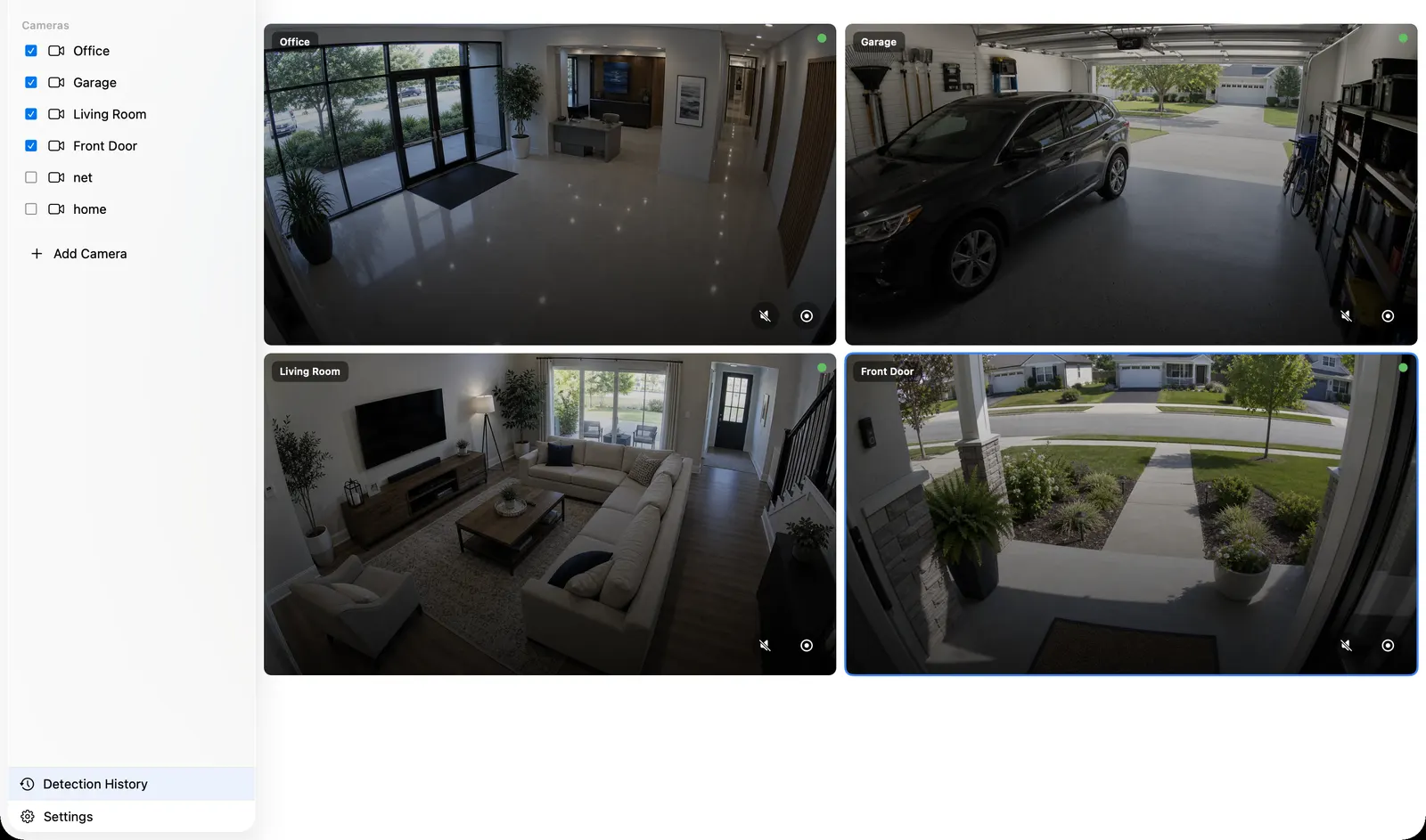
വീഡിയോ ഫയലുകളുടെ ഫോൾഡറുകളിൽ തിരയാതെ സമയം അനുസരിച്ച് നേരിട്ട് റെക്കോർഡിംഗ് കാണുക.
ഒരേ സമയത്തിന്റെ അടിസ്ഥാനത്തിൽ പല ക്യാമറകളുടെ റെക്കോർഡിംഗുകൾ താരതമ്യം ചെയ്യുക.
മുമ്പും ശേഷവുമുള്ള പശ്ചാത്തലം നിലനിർത്തി കണ്ടെത്തിയ പ്രവർത്തനത്തിലേക്ക് പോകുക.
ഒരൊറ്റ കാഴ്ചയിൽ പ്ലേ ചെയ്യുക, താൽക്കാലികമായി നിർത്തുക, സമയമനുസരിച്ച് തിരയുക.
ലഭ്യമായ റെക്കോർഡിംഗിൽ തുടക്കവും അവസാനവും തിരഞ്ഞെടുത്ത് ആവശ്യമായ ഭാഗം എക്സ്പോർട്ട് ചെയ്യുക.
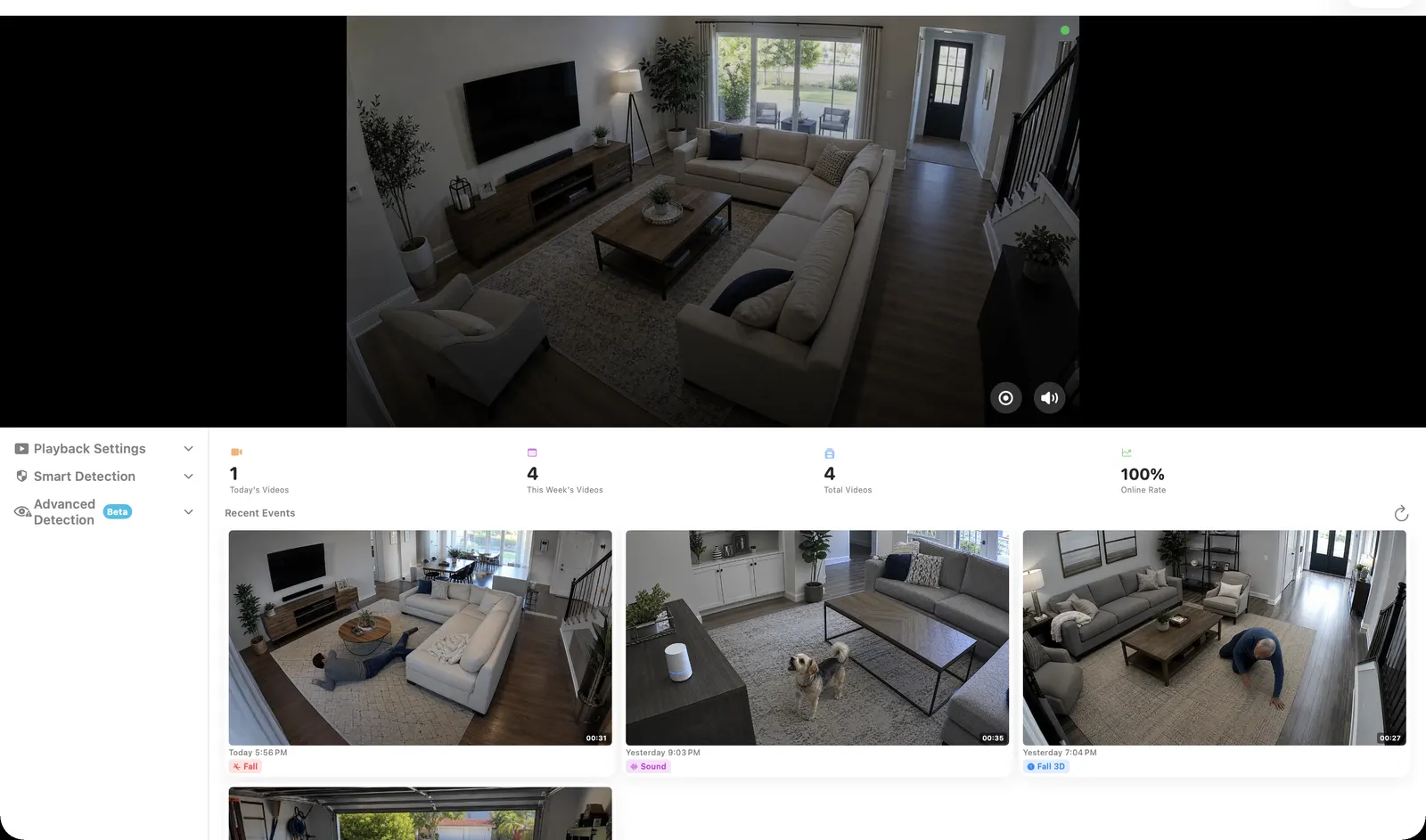 REC
പ്രാദേശികമോ ബാഹ്യമോ ആയ സംഭരണം തിരഞ്ഞെടുത്ത് സൂക്ഷിപ്പുനിയമങ്ങളിലൂടെ ഒഴിവുള്ള ഇടം കൈകാര്യം ചെയ്യുക.
വീഡിയോ ഭാഗങ്ങളുടെ കണക്ക്, സംഭരണ പരിശോധന, പുനരാരംഭത്തിനു ശേഷമുള്ള വീണ്ടെടുക്കൽ എന്നിവ റെക്കോർഡറിനെ അറിയാവുന്ന നിലയിലേക്ക് മടക്കാൻ സഹായിക്കുന്നു.
അനുയോജ്യമായ H.264 RTSP അല്ലെങ്കിൽ RTSPS സ്ട്രീമുകൾ നേരിട്ട് കണക്റ്റ് ചെയ്യുക. ക്യാമറ പിന്തുണയ്ക്കുമ്പോൾ കണ്ടെത്തൽ, പ്രൊഫൈൽ തിരഞ്ഞെടുപ്പ്, PTZ, മുൻനിശ്ചിത സ്ഥാനങ്ങൾ എന്നിവയ്ക്ക് ONVIF ഉപയോഗിക്കുക.
ഇംഗ്ലീഷിലുള്ള ലേഖനം
നേരിട്ടുള്ള വീഡിയോ സ്ട്രീമുകൾക്ക് RTSP ഉപയോഗിക്കുക. ക്യാമറ കണ്ടെത്തൽ, പ്രൊഫൈൽ തിരഞ്ഞെടുപ്പ്, പിന്തുണയുള്ള PTZ, മുൻനിശ്ചിത സ്ഥാനങ്ങൾ എന്നിവയ്ക്ക് ONVIF ഉപയോഗിക്കുക. ക്യാമറ ബ്രാൻഡ് മാർഗ്ഗനിർദ്ദേശങ്ങൾ
RTSP · ONVIF · NVR · ടൈംലൈൻ പ്ലേബാക്ക്
Compare Windows recorders by camera compatibility, host architecture, local recording, licensing, and maintenance.
→02 · ഇംഗ്ലീഷിലുള്ള ലേഖനംInstall from Microsoft Store, connect one compatible camera, and verify recording, playback, storage, and recovery.
→03 · ഇംഗ്ലീഷിലുള്ള ലേഖനംഒരു ക്യാമറ ചേർക്കുക, തത്സമയ വീഡിയോ പരിശോധിക്കുക, സംഭരണം തിരഞ്ഞെടുക്കുക, റെക്കോർഡിംഗ് തുടങ്ങുക, പുനരാരംഭിച്ച ശേഷം ടൈംലൈൻ പരിശോധിക്കുക.
→04 · ഇംഗ്ലീഷിലുള്ള ലേഖനംപിന്തുണയുള്ള പതിപ്പുകളിൽ തുടർച്ചയായ കവറേജിന് സബ്-സ്ട്രീമും സംഭവങ്ങളുടെ കൂടുതൽ വിശദാംശങ്ങൾക്ക് പ്രധാന സ്ട്രീമും ഉപയോഗിക്കുക.
→05 · ഇംഗ്ലീഷിലുള്ള ലേഖനംനേരിട്ടുള്ള വീഡിയോ സ്ട്രീമുകൾക്ക് RTSP ഉപയോഗിക്കുക. ക്യാമറ കണ്ടെത്തൽ, പ്രൊഫൈൽ തിരഞ്ഞെടുപ്പ്, പിന്തുണയുള്ള PTZ, മുൻനിശ്ചിത സ്ഥാനങ്ങൾ എന്നിവയ്ക്ക് ONVIF ഉപയോഗിക്കുക.
→06 · ഇംഗ്ലീഷിലുള്ള ലേഖനംവീഡിയോ ഫയലുകളുടെ ഫോൾഡറുകളിൽ തിരയാതെ സമയം അനുസരിച്ച് നേരിട്ട് റെക്കോർഡിംഗ് കാണുക.
→07ഹാർഡ്വെയർ, ഓപ്പറേറ്റിംഗ് സിസ്റ്റം, ക്യാമറകളുടെ എണ്ണം, സജ്ജീകരണത്തിന്റെ സങ്കീർണത, വിദൂര പ്രവേശനത്തിന്റെ ആവശ്യങ്ങൾ എന്നിവയ്ക്ക് യോജിച്ച റെക്കോർഡർ തിരഞ്ഞെടുക്കുക.
→08 · ഇംഗ്ലീഷിലുള്ള ലേഖനംക്യാമറ കണക്ഷൻ, റെക്കോർഡിംഗ്, സംഭരണം, കണ്ടെത്തൽ, Apple Home, തത്സമയ പ്രക്ഷേപണം എന്നിവയിലെ പ്രശ്നങ്ങൾ പരിഹരിക്കുക.
→ക്യാമറ കണക്റ്റ് ചെയ്യുക, സംഭരണം തിരഞ്ഞെടുക്കുക, ഉപകരണത്തിലെ ആദ്യ റെക്കോർഡിംഗ് പരിശോധിക്കുക.
Windows · iPhone · iPad · Mac · Apple TV · RTSP · ONVIF