

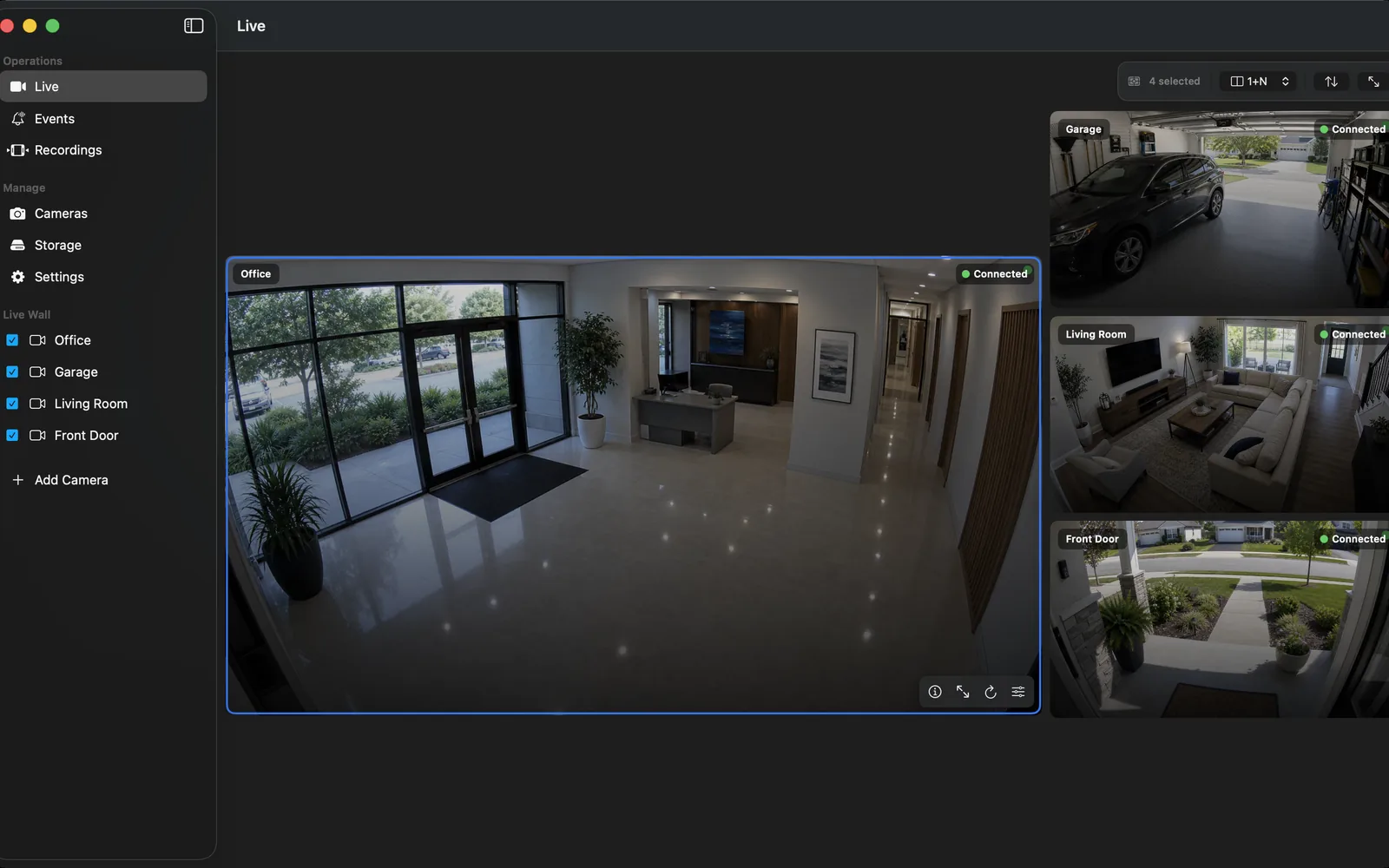
Windows
Windows ਉੱਤੇ ਸਥਾਨਕ NVR, ਕੈਮਰਾ ਨਿਗਰਾਨੀ ਅਤੇ ਰਿਕਾਰਡਿੰਗ।
ਡਾਊਨਲੋਡ · Microsoft StoreWindows, Mac, iPhone, iPad ਜਾਂ Apple TV ਉੱਤੇ ਅਨੁਕੂਲ RTSP ਅਤੇ ONVIF ਕੈਮਰਿਆਂ ਲਈ ਸਥਾਨਕ NVR ਵਰਤੋ। ਸਹੂਲਤਾਂ ਪਲੇਟਫਾਰਮ ਅਨੁਸਾਰ ਬਦਲਦੀਆਂ ਹਨ।
ਡੈਮੋ ਸਕ੍ਰੀਨਸ਼ਾਟ ਐਪ ਦਾ ਅੰਗਰੇਜ਼ੀ ਇੰਟਰਫੇਸ ਦਿਖਾਉਂਦੇ ਹਨ। ਵੈੱਬਸਾਈਟ ਦੀ ਭਾਸ਼ਾ ਇਹ ਤੈਅ ਨਹੀਂ ਕਰਦੀ ਕਿ ਐਪ ਕਿਹੜੀਆਂ ਇੰਟਰਫੇਸ ਭਾਸ਼ਾਵਾਂ ਸਮਰਥਿਤ ਕਰਦਾ ਹੈ।
Windows · iPhone · iPad · Mac · Apple TV
Windows, Mac, iPhone, iPad ਜਾਂ Apple TV ਉੱਤੇ ਅਨੁਕੂਲ RTSP ਅਤੇ ONVIF ਕੈਮਰਿਆਂ ਲਈ ਸਥਾਨਕ NVR ਵਰਤੋ। ਸਹੂਲਤਾਂ ਪਲੇਟਫਾਰਮ ਅਨੁਸਾਰ ਬਦਲਦੀਆਂ ਹਨ।
Windows ਉੱਤੇ ਸਥਾਨਕ NVR, ਕੈਮਰਾ ਨਿਗਰਾਨੀ ਅਤੇ ਰਿਕਾਰਡਿੰਗ।
ਡਾਊਨਲੋਡ · Microsoft Storeਸਥਾਨਕ ਕੈਮਰਾ ਰਿਕਾਰਡਿੰਗ, ਸਿੱਧੀ ਨਿਗਰਾਨੀ, ਟਾਈਮਲਾਈਨ ਉੱਤੇ ਸਮੀਖਿਆ ਅਤੇ ਨਿਰਯਾਤ।
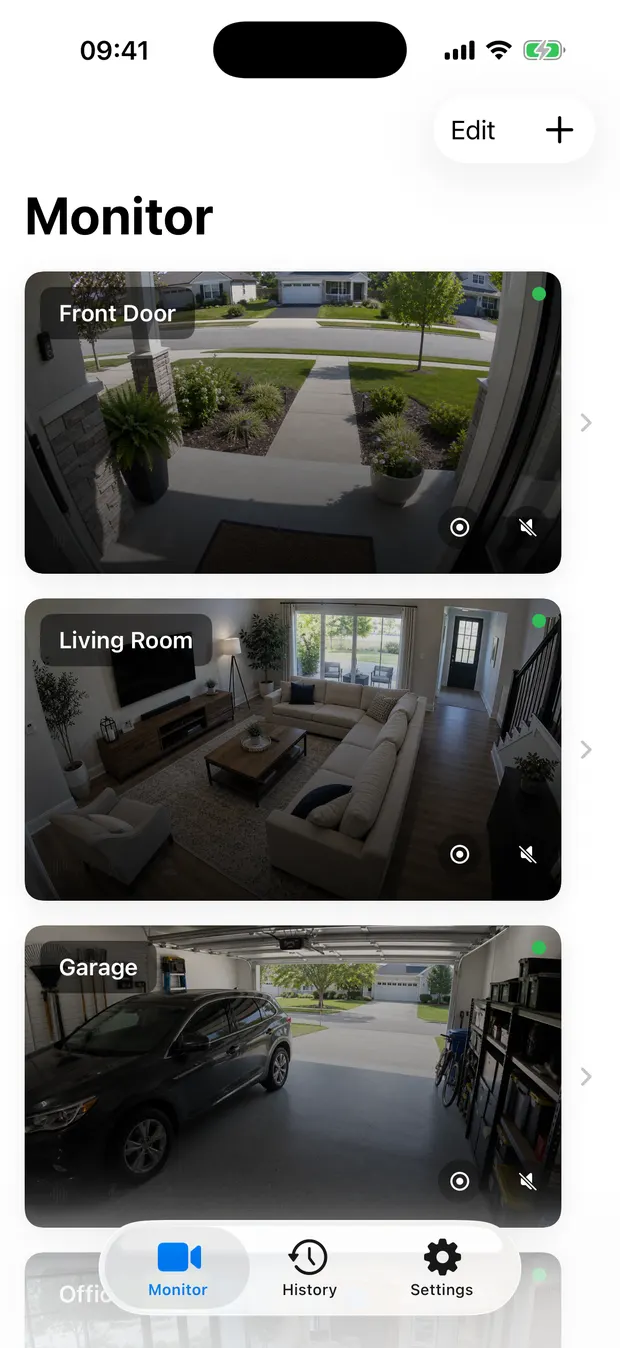
ਡਾਊਨਲੋਡ · App Storeਮੋਬਾਈਲ ਉੱਤੇ ਕੈਮਰਾ ਰਿਕਾਰਡਿੰਗ, ਦੇਖਣਾ, ਪ੍ਰਬੰਧ ਅਤੇ ਘਟਨਾਵਾਂ ਦੀ ਸਮੀਖਿਆ।
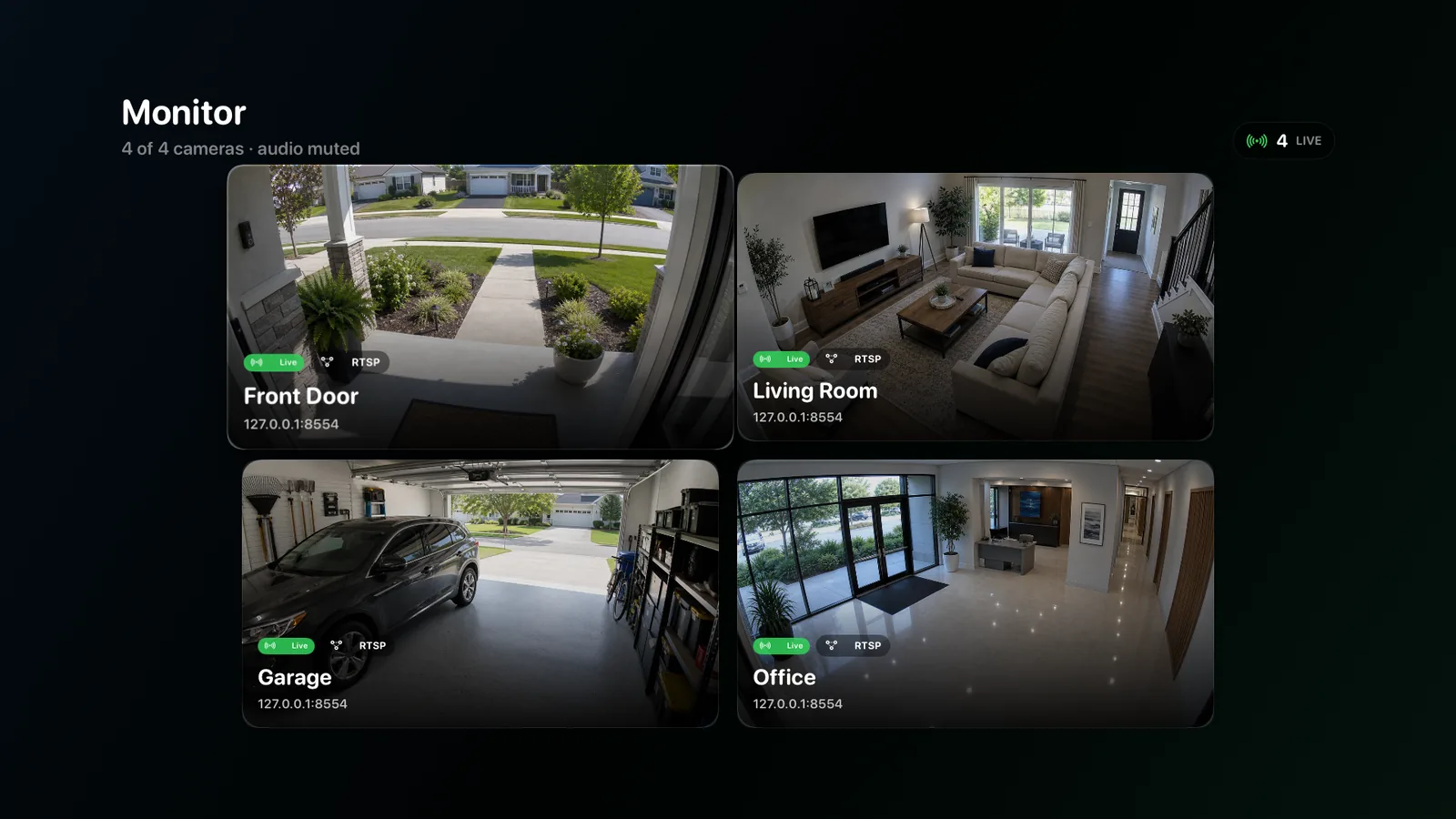
ਡਾਊਨਲੋਡ · App Storeਵੱਡੀ ਸਕ੍ਰੀਨ ਉੱਤੇ ਕੈਮਰਾ ਨਿਗਰਾਨੀ, ਹੱਥੀਂ ਸ਼ੁਰੂ ਕੀਤੀ ਸਥਾਨਕ ਰਿਕਾਰਡਿੰਗ ਅਤੇ ਘਟਨਾਵਾਂ ਦਾ ਇਤਿਹਾਸ।
ਡਾਊਨਲੋਡ · App Storeਆਉਂਦੀ ਵੀਡੀਓ ਵਿੱਚੋਂ ਲੋੜੀਂਦੀ ਕਲਿੱਪ ਲੱਭ ਕੇ ਸੰਭਾਲਣ ਦਾ ਸਪਸ਼ਟ ਰਾਹ।
ਸਮਰਥਿਤ ਵਰਜਨਾਂ ਵਿੱਚ ਸਬ-ਸਟ੍ਰੀਮ ਲਗਾਤਾਰ ਅਤੇ ਘਟਨਾ ਕਲਿੱਪਾਂ ਵੱਧ ਗੁਣਵੱਤਾ ਵਿੱਚ ਸੰਭਾਲੋ।
ਕੈਮਰੇ, ਸਮੇਂ ਅਤੇ ਪਛਾਣੀ ਘਟਨਾ ਅਨੁਸਾਰ ਹਿੱਸੇ ਸਜਾਓ।
ਇੱਕੋ ਟਾਈਮਲਾਈਨ ਉੱਤੇ ਕੈਮਰਿਆਂ ਅਤੇ ਰਿਕਾਰਡਿੰਗਾਂ ਵਿਚਕਾਰ ਜਾਓ।
ਸਮਾਂ-ਸੀਮਾ ਚੁਣ ਕੇ ਲੋੜੀਂਦੀ ਕਲਿੱਪ ਸੰਭਾਲੋ।
ਸਮਰਥਿਤ ਵਰਜਨਾਂ ਵਿੱਚ ਲਗਾਤਾਰ ਕਵਰੇਜ ਲਈ ਸਬ-ਸਟ੍ਰੀਮ ਅਤੇ ਘਟਨਾ ਦੇ ਵੱਧ ਵੇਰਵਿਆਂ ਲਈ ਮੁੱਖ ਸਟ੍ਰੀਮ ਵਰਤੋ।
ਆਮ ਸੈਟਿੰਗ ਵਿੱਚ ਮੁੜ ਐਨਕੋਡ ਕੀਤੇ ਬਿਨਾਂ ਹਰੇਕ ਸੈੱਟ ਕੀਤੇ ਕੈਮਰੇ ਦੀ ਰਿਕਾਰਡਿੰਗ ਰੱਖੋ।
ਕੈਮਰਾ ਮੁੱਖ ਸਟ੍ਰੀਮ ਦਿੰਦਾ ਹੋਵੇ ਤਾਂ ਪਛਾਣੀ ਸਰਗਰਮੀ ਦੇ ਆਸ-ਪਾਸ ਹੋਰ ਵੇਰਵੇ ਸੰਭਾਲੋ।
ਮੁੜ ਚਾਲੂ ਹੋਣ ਤੋਂ ਬਾਅਦ ਰਿਕਾਰਡਿੰਗ ਦੀ ਹਾਲਤ ਬਹਾਲ ਕਰਕੇ ਉਪਲਬਧ ਸਟ੍ਰੀਮਾਂ ਤੋਂ ਜਾਰੀ ਰੱਖੋ।
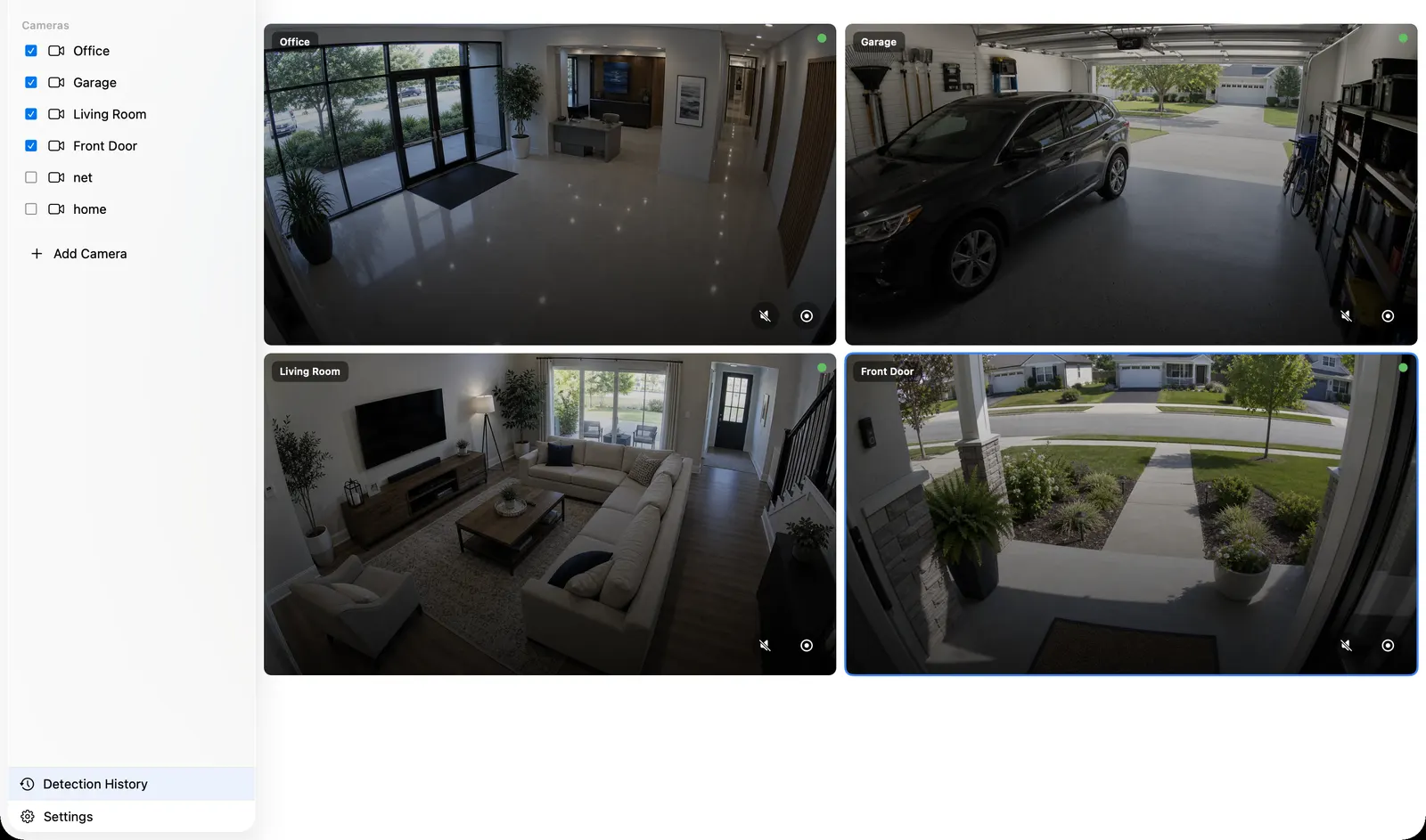
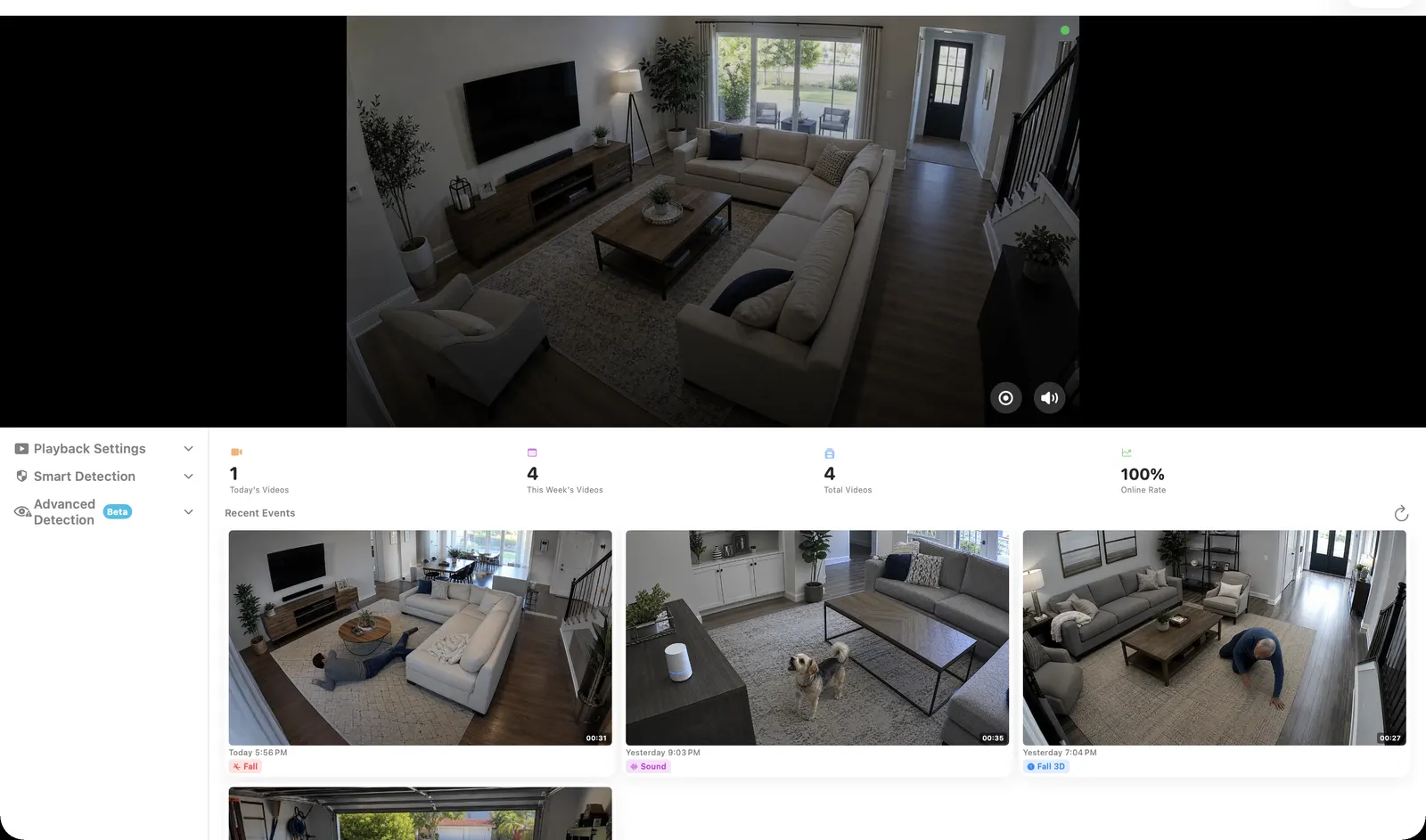
ਵੀਡੀਓ ਫਾਈਲਾਂ ਦੇ ਫੋਲਡਰ ਲੱਭਣ ਦੀ ਬਜਾਏ ਸਮੇਂ ਮੁਤਾਬਕ ਸਿੱਧੀ ਰਿਕਾਰਡਿੰਗ ਵੇਖੋ।
ਇੱਕੋ ਸਮੇਂ ਦੇ ਆਧਾਰ ਉੱਤੇ ਕਈ ਕੈਮਰਿਆਂ ਦੀ ਰਿਕਾਰਡਿੰਗ ਤੁਲਨਾ ਕਰੋ।
ਅੱਗੇ-ਪਿੱਛੇ ਦਾ ਸੰਦਰਭ ਰੱਖਦੇ ਹੋਏ ਪਛਾਣੀ ਸਰਗਰਮੀ ਤੱਕ ਜਾਓ।
ਇੱਕੋ ਦ੍ਰਿਸ਼ ਤੋਂ ਚਲਾਓ, ਰੋਕੋ ਅਤੇ ਰਿਕਾਰਡ ਕੀਤੇ ਸਮੇਂ ਵਿੱਚ ਖੋਜੋ।
ਉਪਲਬਧ ਰਿਕਾਰਡਿੰਗ ਵਿੱਚ ਸ਼ੁਰੂ ਅਤੇ ਅੰਤ ਚੁਣ ਕੇ ਲੋੜੀਂਦਾ ਹਿੱਸਾ ਨਿਰਯਾਤ ਕਰੋ।
 REC
ਸਥਾਨਕ ਜਾਂ ਬਾਹਰੀ ਸਟੋਰੇਜ ਚੁਣੋ ਅਤੇ ਸੰਭਾਲ ਦੇ ਨਿਯਮਾਂ ਨਾਲ ਖਾਲੀ ਥਾਂ ਦਾ ਪ੍ਰਬੰਧ ਕਰੋ।
ਹਿੱਸਿਆਂ ਦੀ ਨਿਗਰਾਨੀ, ਸਟੋਰੇਜ ਜਾਂਚ ਅਤੇ ਮੁੜ ਚਾਲੂ ਹੋਣ ਤੋਂ ਬਾਅਦ ਬਹਾਲੀ ਰਿਕਾਰਡਰ ਨੂੰ ਜਾਣੀ-ਪਛਾਣੀ ਹਾਲਤ ਵਿੱਚ ਲਿਆਉਣ ਵਿੱਚ ਮਦਦ ਕਰਦੇ ਹਨ।
ਅਨੁਕੂਲ H.264 RTSP ਜਾਂ RTSPS ਸਟ੍ਰੀਮਾਂ ਸਿੱਧੀਆਂ ਜੋੜੋ। ਕੈਮਰਾ ਸਮਰਥਨ ਕਰੇ ਤਾਂ ONVIF ਨਾਲ ਕੈਮਰੇ ਲੱਭੋ, ਪ੍ਰੋਫਾਈਲ ਚੁਣੋ ਅਤੇ PTZ ਤੇ ਪਹਿਲਾਂ ਤੈਅ ਸਥਾਨ ਨਿਯੰਤਰਿਤ ਕਰੋ।
ਅੰਗਰੇਜ਼ੀ ਲੇਖ
ਸਿੱਧੀਆਂ ਵੀਡੀਓ ਸਟ੍ਰੀਮਾਂ ਲਈ RTSP ਵਰਤੋ। ਕੈਮਰੇ ਲੱਭਣ, ਪ੍ਰੋਫਾਈਲ ਚੁਣਨ ਅਤੇ ਸਮਰਥਿਤ PTZ ਤੇ ਪਹਿਲਾਂ ਤੈਅ ਸਥਾਨਾਂ ਦੇ ਨਿਯੰਤਰਣ ਲਈ ONVIF ਵਰਤੋ। ਕੈਮਰਾ ਬ੍ਰਾਂਡ ਅਨੁਸਾਰ ਮਾਰਗਦਰਸ਼ਕ
RTSP · ONVIF · NVR · ਟਾਈਮਲਾਈਨ ਉੱਤੇ ਪਲੇਬੈਕ
Compare Windows recorders by camera compatibility, host architecture, local recording, licensing, and maintenance.
→02 · ਅੰਗਰੇਜ਼ੀ ਲੇਖInstall from Microsoft Store, connect one compatible camera, and verify recording, playback, storage, and recovery.
→03 · ਅੰਗਰੇਜ਼ੀ ਲੇਖਇੱਕ ਕੈਮਰਾ ਜੋੜੋ, ਸਿੱਧੀ ਵੀਡੀਓ ਜਾਂਚੋ, ਸਟੋਰੇਜ ਚੁਣੋ, ਰਿਕਾਰਡਿੰਗ ਚਾਲੂ ਕਰੋ ਅਤੇ ਮੁੜ ਚਾਲੂ ਕਰਨ ਤੋਂ ਬਾਅਦ ਟਾਈਮਲਾਈਨ ਜਾਂਚੋ।
→04 · ਅੰਗਰੇਜ਼ੀ ਲੇਖਸਮਰਥਿਤ ਵਰਜਨਾਂ ਵਿੱਚ ਲਗਾਤਾਰ ਕਵਰੇਜ ਲਈ ਸਬ-ਸਟ੍ਰੀਮ ਅਤੇ ਘਟਨਾ ਦੇ ਵੱਧ ਵੇਰਵਿਆਂ ਲਈ ਮੁੱਖ ਸਟ੍ਰੀਮ ਵਰਤੋ।
→05 · ਅੰਗਰੇਜ਼ੀ ਲੇਖਸਿੱਧੀਆਂ ਵੀਡੀਓ ਸਟ੍ਰੀਮਾਂ ਲਈ RTSP ਵਰਤੋ। ਕੈਮਰੇ ਲੱਭਣ, ਪ੍ਰੋਫਾਈਲ ਚੁਣਨ ਅਤੇ ਸਮਰਥਿਤ PTZ ਤੇ ਪਹਿਲਾਂ ਤੈਅ ਸਥਾਨਾਂ ਦੇ ਨਿਯੰਤਰਣ ਲਈ ONVIF ਵਰਤੋ।
→06 · ਅੰਗਰੇਜ਼ੀ ਲੇਖਵੀਡੀਓ ਫਾਈਲਾਂ ਦੇ ਫੋਲਡਰ ਲੱਭਣ ਦੀ ਬਜਾਏ ਸਮੇਂ ਮੁਤਾਬਕ ਸਿੱਧੀ ਰਿਕਾਰਡਿੰਗ ਵੇਖੋ।
→07ਹਾਰਡਵੇਅਰ, ਓਪਰੇਟਿੰਗ ਸਿਸਟਮ, ਕੈਮਰਿਆਂ ਦੀ ਗਿਣਤੀ, ਸੈੱਟਅਪ ਦੀ ਜਟਿਲਤਾ ਅਤੇ ਦੂਰੋਂ ਪਹੁੰਚ ਦੀ ਲੋੜ ਅਨੁਸਾਰ ਰਿਕਾਰਡਰ ਚੁਣੋ।
→08 · ਅੰਗਰੇਜ਼ੀ ਲੇਖਕੈਮਰਾ ਕਨੈਕਸ਼ਨ, ਰਿਕਾਰਡਿੰਗ, ਸਟੋਰੇਜ, ਪਛਾਣ, Apple Home ਅਤੇ ਸਿੱਧੇ ਪ੍ਰਸਾਰਣ ਦੀਆਂ ਸਮੱਸਿਆਵਾਂ ਹੱਲ ਕਰੋ।
→ਕੈਮਰਾ ਜੋੜੋ, ਸਟੋਰੇਜ ਚੁਣੋ ਅਤੇ ਆਪਣੇ ਡਿਵਾਈਸ ਉੱਤੇ ਪਹਿਲੀ ਰਿਕਾਰਡਿੰਗ ਜਾਂਚੋ।
Windows · iPhone · iPad · Mac · Apple TV · RTSP · ONVIF