

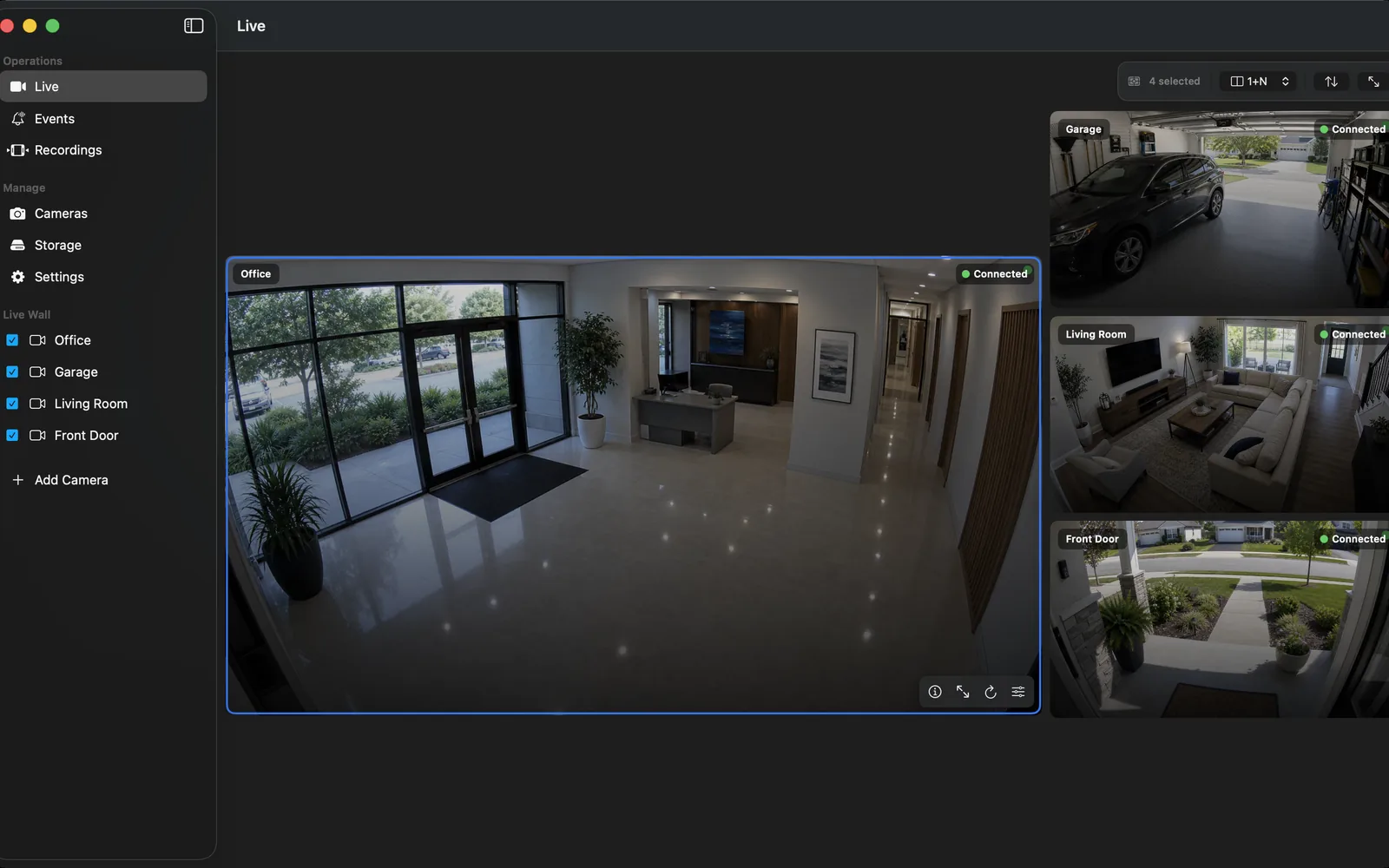
Windows
Windowsରେ ସ୍ଥାନୀୟ NVR, କ୍ୟାମେରା ନିରୀକ୍ଷଣ ଓ ରେକର୍ଡିଂ।
ଡାଉନଲୋଡ୍ · Microsoft StoreWindows, Mac, iPhone, iPad କିମ୍ବା Apple TVରେ ସୁସଙ୍ଗତ RTSP ଓ ONVIF କ୍ୟାମେରା ପାଇଁ ସ୍ଥାନୀୟ NVR ବ୍ୟବହାର କରନ୍ତୁ। ସୁବିଧା ପ୍ଲାଟଫର୍ମ ଅନୁସାରେ ବଦଳେ।
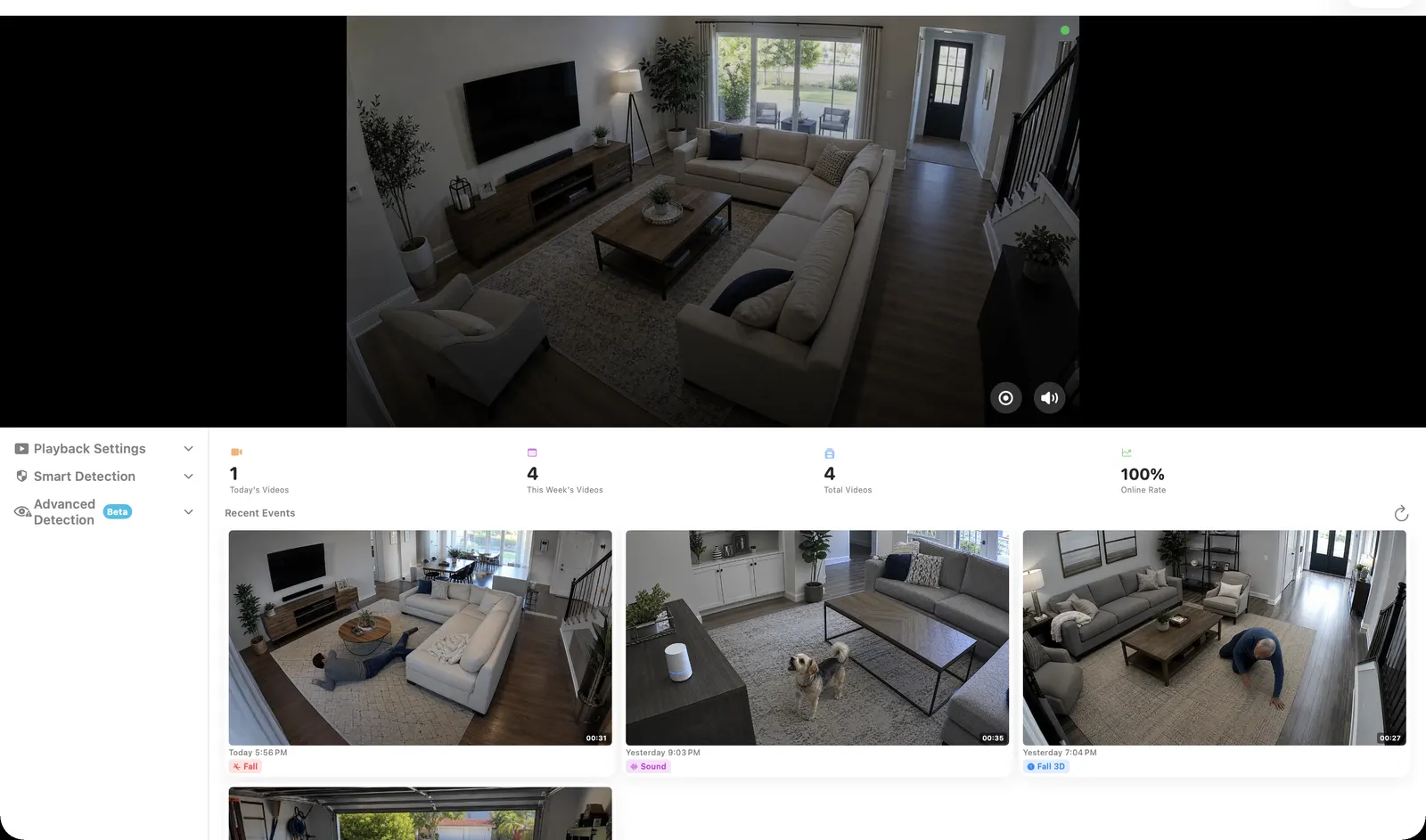
ଡେମୋ ସ୍କ୍ରିନ୍ସଟ୍ରେ ଆପ୍ର ଇଂରାଜୀ ଇଣ୍ଟରଫେସ୍ ଦେଖାଯାଏ। ଏହି ୱେବସାଇଟ୍ର ଭାଷା ଆପ୍ କେଉଁ ଇଣ୍ଟରଫେସ୍ ଭାଷା ସମର୍ଥନ କରେ ତାହା ନିର୍ଦ୍ଧାରଣ କରେନାହିଁ।
Windows · iPhone · iPad · Mac · Apple TV
Windows, Mac, iPhone, iPad କିମ୍ବା Apple TVରେ ସୁସଙ୍ଗତ RTSP ଓ ONVIF କ୍ୟାମେରା ପାଇଁ ସ୍ଥାନୀୟ NVR ବ୍ୟବହାର କରନ୍ତୁ। ସୁବିଧା ପ୍ଲାଟଫର୍ମ ଅନୁସାରେ ବଦଳେ।
Windowsରେ ସ୍ଥାନୀୟ NVR, କ୍ୟାମେରା ନିରୀକ୍ଷଣ ଓ ରେକର୍ଡିଂ।
ଡାଉନଲୋଡ୍ · Microsoft Storeସ୍ଥାନୀୟ କ୍ୟାମେରା ରେକର୍ଡିଂ, ସିଧା ନିରୀକ୍ଷଣ, ସମୟରେଖାରେ ଯାଞ୍ଚ ଓ ରପ୍ତାନି।
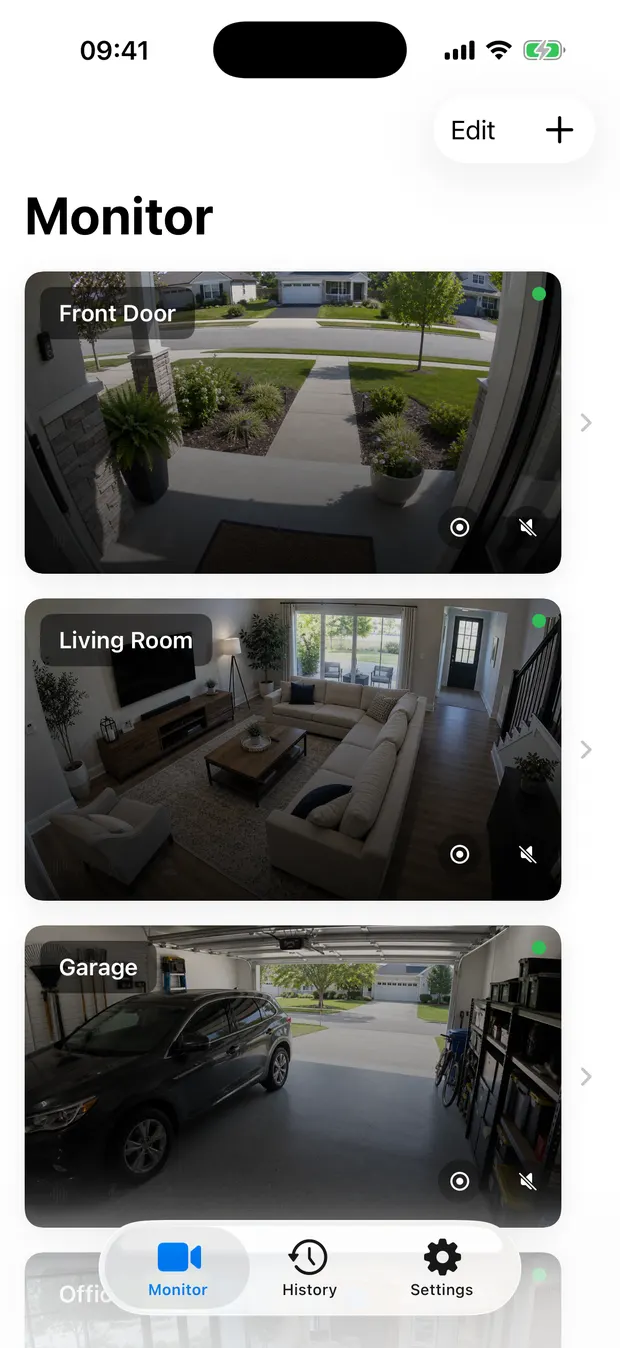
ଡାଉନଲୋଡ୍ · App Storeମୋବାଇଲ୍ରେ କ୍ୟାମେରା ରେକର୍ଡିଂ, ଦେଖିବା, ପରିଚାଳନା ଓ ଘଟଣା ଯାଞ୍ଚ।
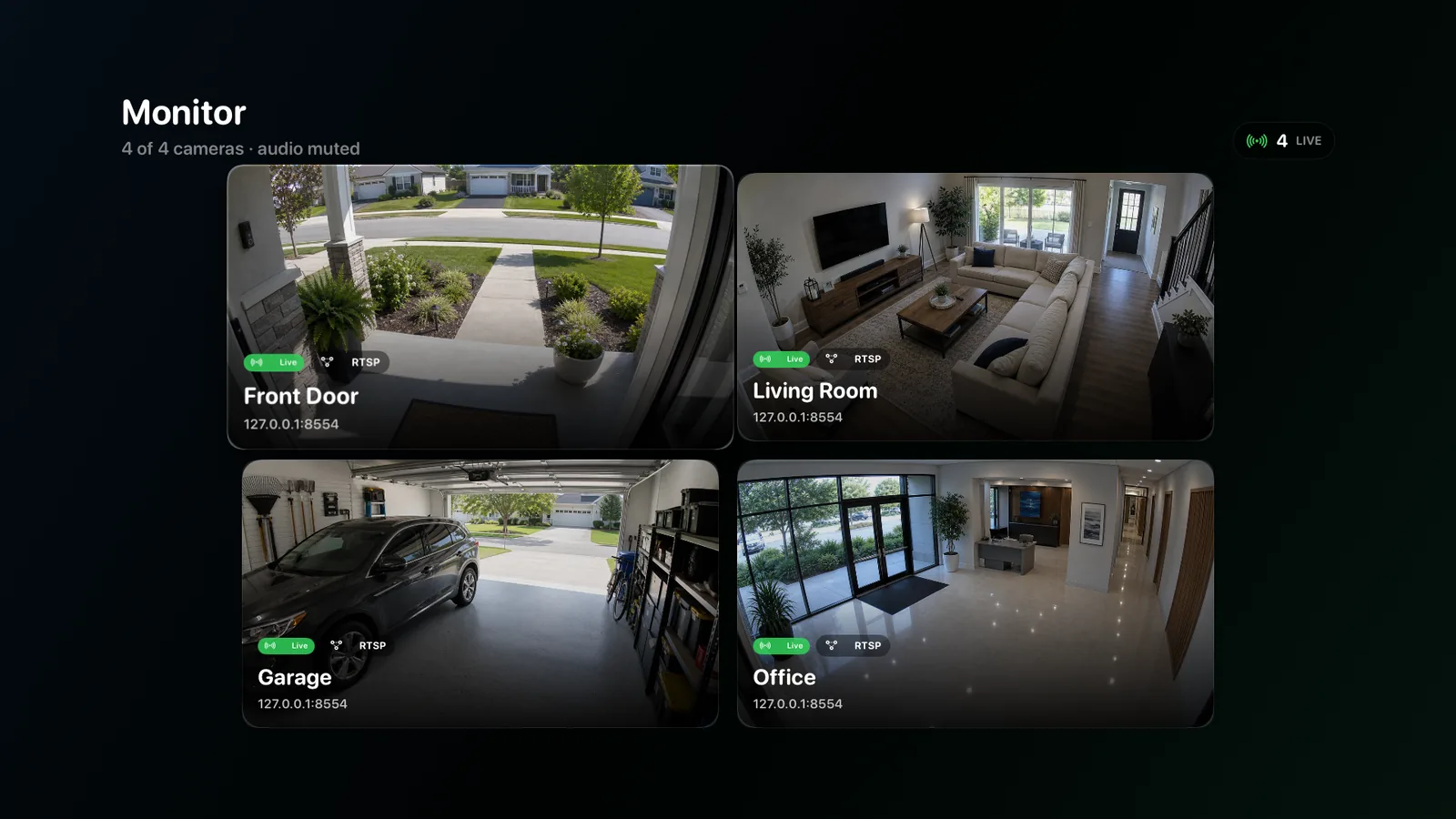
ଡାଉନଲୋଡ୍ · App Storeବଡ଼ ପରଦାରେ କ୍ୟାମେରା ଦେଖିବା, ନିଜେ ଚାଲୁ କରା ସ୍ଥାନୀୟ ରେକର୍ଡିଂ ଓ ଘଟଣା ଇତିହାସ।
ଡାଉନଲୋଡ୍ · App Storeଆସୁଥିବା ଭିଡିଓରୁ ଦରକାରୀ କ୍ଲିପ୍ ଖୋଜି ରଖିବାର ସହଜ ପଥ।
ସମର୍ଥିତ ସଂସ୍କରଣରେ ସବ୍-ଷ୍ଟ୍ରିମ୍ ନିରନ୍ତର ଏବଂ ଘଟଣା କ୍ଲିପ୍ ଉନ୍ନତ ମାନରେ ରଖନ୍ତୁ।
କ୍ୟାମେରା, ସମୟ ଓ ଚିହ୍ନଟ ଘଟଣା ଅନୁସାରେ ଭାଗ ସଜାନ୍ତୁ।
ଗୋଟିଏ ସମୟରେଖାରେ କ୍ୟାମେରା ଓ ରେକର୍ଡିଂ ମଧ୍ୟରେ ବଦଳାନ୍ତୁ।
ସମୟସୀମା ବାଛି ଦରକାରୀ କ୍ଲିପ୍ ରଖନ୍ତୁ।
ସମର୍ଥିତ ସଂସ୍କରଣରେ ନିରନ୍ତର ଭିଡିଓ ପାଇଁ ସବ୍-ଷ୍ଟ୍ରିମ୍ ଏବଂ ଘଟଣାର ଅଧିକ ବିବରଣୀ ପାଇଁ ମୁଖ୍ୟ ଷ୍ଟ୍ରିମ୍ ବ୍ୟବହାର କରନ୍ତୁ।
ସାଧାରଣତଃ ପୁଣି ଏନକୋଡ୍ ନକରି ପ୍ରତ୍ୟେକ ସେଟ୍ କରା କ୍ୟାମେରାର ରେକର୍ଡିଂ ରଖନ୍ତୁ।
କ୍ୟାମେରା ମୁଖ୍ୟ ଷ୍ଟ୍ରିମ୍ ଦେଲେ ଚିହ୍ନଟ କାର୍ଯ୍ୟକଳାପର ଆଗପଛର ଅଧିକ ବିବରଣୀ ରଖନ୍ତୁ।
ପୁନଃଚାଳନ ପରେ ରେକର୍ଡିଂ ସ୍ଥିତି ଫେରାଇ ଉପଲବ୍ଧ ଷ୍ଟ୍ରିମ୍ରୁ ଜାରି ରଖନ୍ତୁ।
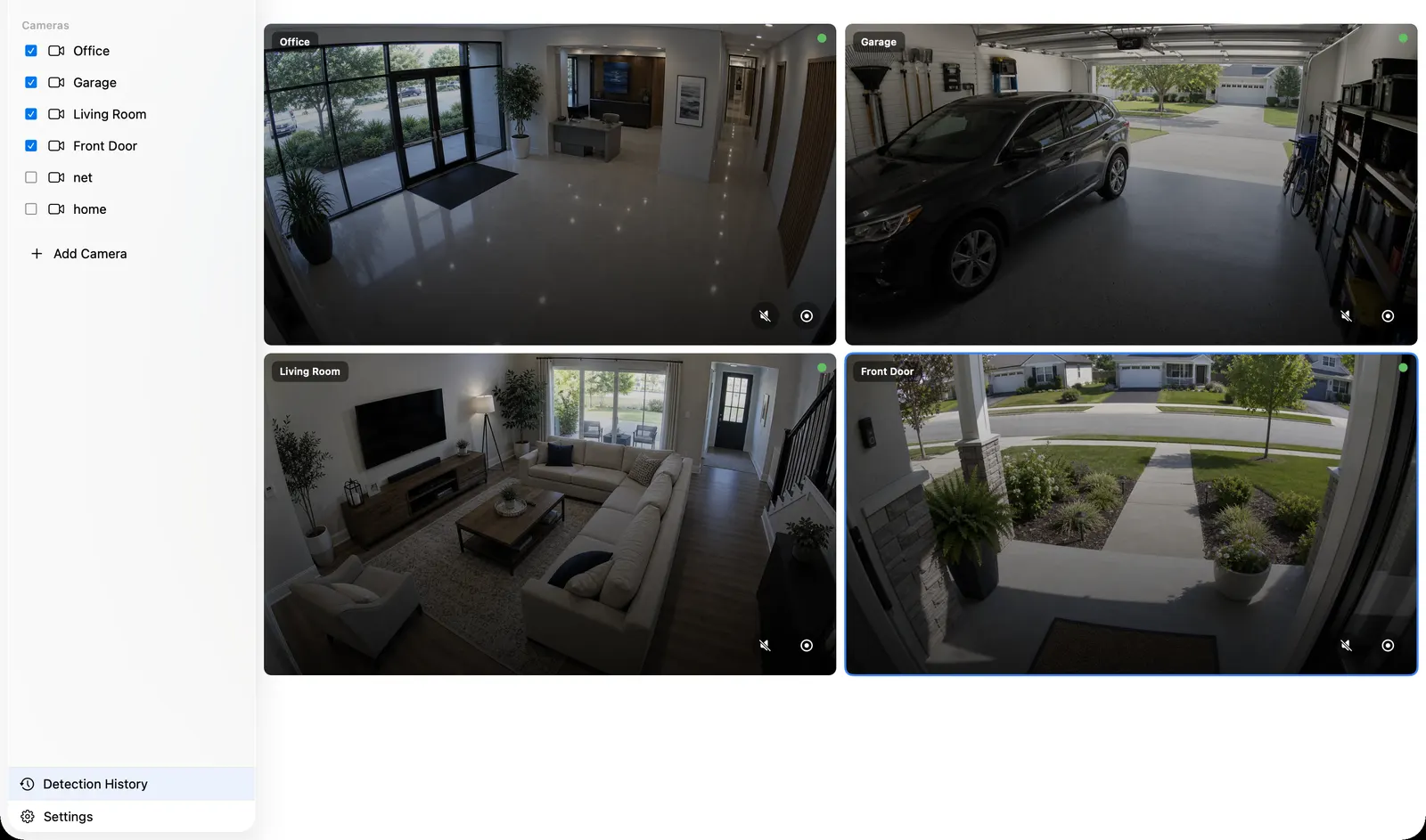
ଭିଡିଓ ଫାଇଲ୍ ଫୋଲ୍ଡର୍ ଖୋଜିବା ବଦଳରେ ସମୟ ଅନୁସାରେ ସିଧା ରେକର୍ଡିଂ ଦେଖନ୍ତୁ।
ଏକ ସମୟ ଆଧାରରେ ଅନେକ କ୍ୟାମେରାର ରେକର୍ଡିଂ ତୁଳନା କରନ୍ତୁ।
ଆଗପଛର ପ୍ରସଙ୍ଗ ରଖି ଚିହ୍ନଟ କାର୍ଯ୍ୟକଳାପକୁ ଯାଆନ୍ତୁ।
ଏକ ଦୃଶ୍ୟରୁ ଚଲାନ୍ତୁ, ବିରତି ଦିଅନ୍ତୁ ଓ ରେକର୍ଡ ହୋଇଥିବା ସମୟରେ ଖୋଜନ୍ତୁ।
ଉପଲବ୍ଧ ରେକର୍ଡିଂରେ ଆରମ୍ଭ ଓ ଶେଷ ବାଛି ଦରକାରୀ ଅଂଶ ରପ୍ତାନି କରନ୍ତୁ।
 REC
ସ୍ଥାନୀୟ କିମ୍ବା ବାହ୍ୟ ଷ୍ଟୋରେଜ୍ ବାଛନ୍ତୁ ଏବଂ ସଂରକ୍ଷଣ ନିୟମରେ ଖାଲି ସ୍ଥାନ ପରିଚାଳନା କରନ୍ତୁ।
ଭାଗର ହିସାବ, ଷ୍ଟୋରେଜ୍ ଯାଞ୍ଚ ଓ ପୁନଃଚାଳନ ପରେ ପୁନରୁଦ୍ଧାର ରେକର୍ଡର୍କୁ ଜଣାଶୁଣା ସ୍ଥିତିକୁ ଫେରାଇବାରେ ସାହାଯ୍ୟ କରେ।
ସୁସଙ୍ଗତ H.264 RTSP କିମ୍ବା RTSPS ଷ୍ଟ୍ରିମ୍ ସିଧା ଯୋଡ଼ନ୍ତୁ। କ୍ୟାମେରା ସମର୍ଥନ କଲେ ONVIFରେ କ୍ୟାମେରା ଖୋଜନ୍ତୁ, ପ୍ରୋଫାଇଲ୍ ବାଛନ୍ତୁ ଏବଂ PTZ ଓ ପୂର୍ବନିର୍ଦ୍ଧାରିତ ସ୍ଥାନ ନିୟନ୍ତ୍ରଣ କରନ୍ତୁ।
ଇଂରାଜୀ ଲେଖା
ସିଧା ଭିଡିଓ ଷ୍ଟ୍ରିମ୍ ପାଇଁ RTSP ବ୍ୟବହାର କରନ୍ତୁ। କ୍ୟାମେରା ଖୋଜିବା, ପ୍ରୋଫାଇଲ୍ ବାଛିବା ଏବଂ ସମର୍ଥିତ PTZ ଓ ପୂର୍ବନିର୍ଦ୍ଧାରିତ ସ୍ଥାନ ନିୟନ୍ତ୍ରଣ ପାଇଁ ONVIF ବ୍ୟବହାର କରନ୍ତୁ। କ୍ୟାମେରା ବ୍ରାଣ୍ଡ ଅନୁସାରେ ମାର୍ଗଦର୍ଶିକା
RTSP · ONVIF · NVR · ସମୟରେଖାରେ ପ୍ଲେବ୍ୟାକ୍
Compare Windows recorders by camera compatibility, host architecture, local recording, licensing, and maintenance.
→02 · ଇଂରାଜୀ ଲେଖାInstall from Microsoft Store, connect one compatible camera, and verify recording, playback, storage, and recovery.
→03 · ଇଂରାଜୀ ଲେଖାଗୋଟିଏ କ୍ୟାମେରା ଯୋଡ଼ନ୍ତୁ, ସିଧା ଭିଡିଓ ଯାଞ୍ଚ କରନ୍ତୁ, ଷ୍ଟୋରେଜ୍ ବାଛନ୍ତୁ, ରେକର୍ଡିଂ ଚାଲୁ କରନ୍ତୁ ଏବଂ ପୁନଃଚାଳନ ପରେ ସମୟରେଖା ଯାଞ୍ଚ କରନ୍ତୁ।
→04 · ଇଂରାଜୀ ଲେଖାସମର୍ଥିତ ସଂସ୍କରଣରେ ନିରନ୍ତର ଭିଡିଓ ପାଇଁ ସବ୍-ଷ୍ଟ୍ରିମ୍ ଏବଂ ଘଟଣାର ଅଧିକ ବିବରଣୀ ପାଇଁ ମୁଖ୍ୟ ଷ୍ଟ୍ରିମ୍ ବ୍ୟବହାର କରନ୍ତୁ।
→05 · ଇଂରାଜୀ ଲେଖାସିଧା ଭିଡିଓ ଷ୍ଟ୍ରିମ୍ ପାଇଁ RTSP ବ୍ୟବହାର କରନ୍ତୁ। କ୍ୟାମେରା ଖୋଜିବା, ପ୍ରୋଫାଇଲ୍ ବାଛିବା ଏବଂ ସମର୍ଥିତ PTZ ଓ ପୂର୍ବନିର୍ଦ୍ଧାରିତ ସ୍ଥାନ ନିୟନ୍ତ୍ରଣ ପାଇଁ ONVIF ବ୍ୟବହାର କରନ୍ତୁ।
→06 · ଇଂରାଜୀ ଲେଖାଭିଡିଓ ଫାଇଲ୍ ଫୋଲ୍ଡର୍ ଖୋଜିବା ବଦଳରେ ସମୟ ଅନୁସାରେ ସିଧା ରେକର୍ଡିଂ ଦେଖନ୍ତୁ।
→07ହାର୍ଡୱେର୍, ଅପରେଟିଂ ସିଷ୍ଟମ୍, କ୍ୟାମେରା ସଂଖ୍ୟା, ସେଟଅପ୍ର ଜଟିଳତା ଏବଂ ଦୂରରୁ ବ୍ୟବହାରର ଆବଶ୍ୟକତା ଅନୁସାରେ ରେକର୍ଡର୍ ବାଛନ୍ତୁ।
→08 · ଇଂରାଜୀ ଲେଖାକ୍ୟାମେରା ସଂଯୋଗ, ରେକର୍ଡିଂ, ଷ୍ଟୋରେଜ୍, ଚିହ୍ନଟ, Apple Home ଓ ସିଧା ପ୍ରସାରଣ ସମସ୍ୟା ସମାଧାନ କରନ୍ତୁ।
→କ୍ୟାମେରା ଯୋଡ଼ନ୍ତୁ, ଷ୍ଟୋରେଜ୍ ବାଛନ୍ତୁ ଓ ନିଜ ଡିଭାଇସ୍ରେ ପ୍ରଥମ ରେକର୍ଡିଂ ଯାଞ୍ଚ କରନ୍ତୁ।
Windows · iPhone · iPad · Mac · Apple TV · RTSP · ONVIF