

Windows
Windows પર સ્થાનિક NVR, કેમેરા દેખરેખ અને રેકોર્ડિંગ.
ડાઉનલોડ · Microsoft StoreWindows, Mac, iPhone, iPad અથવા Apple TV પર સુસંગત RTSP અને ONVIF કેમેરા માટે સ્થાનિક NVR સોફ્ટવેર વાપરો. સુવિધાઓ પ્લેટફોર્મ પ્રમાણે બદલાય છે.
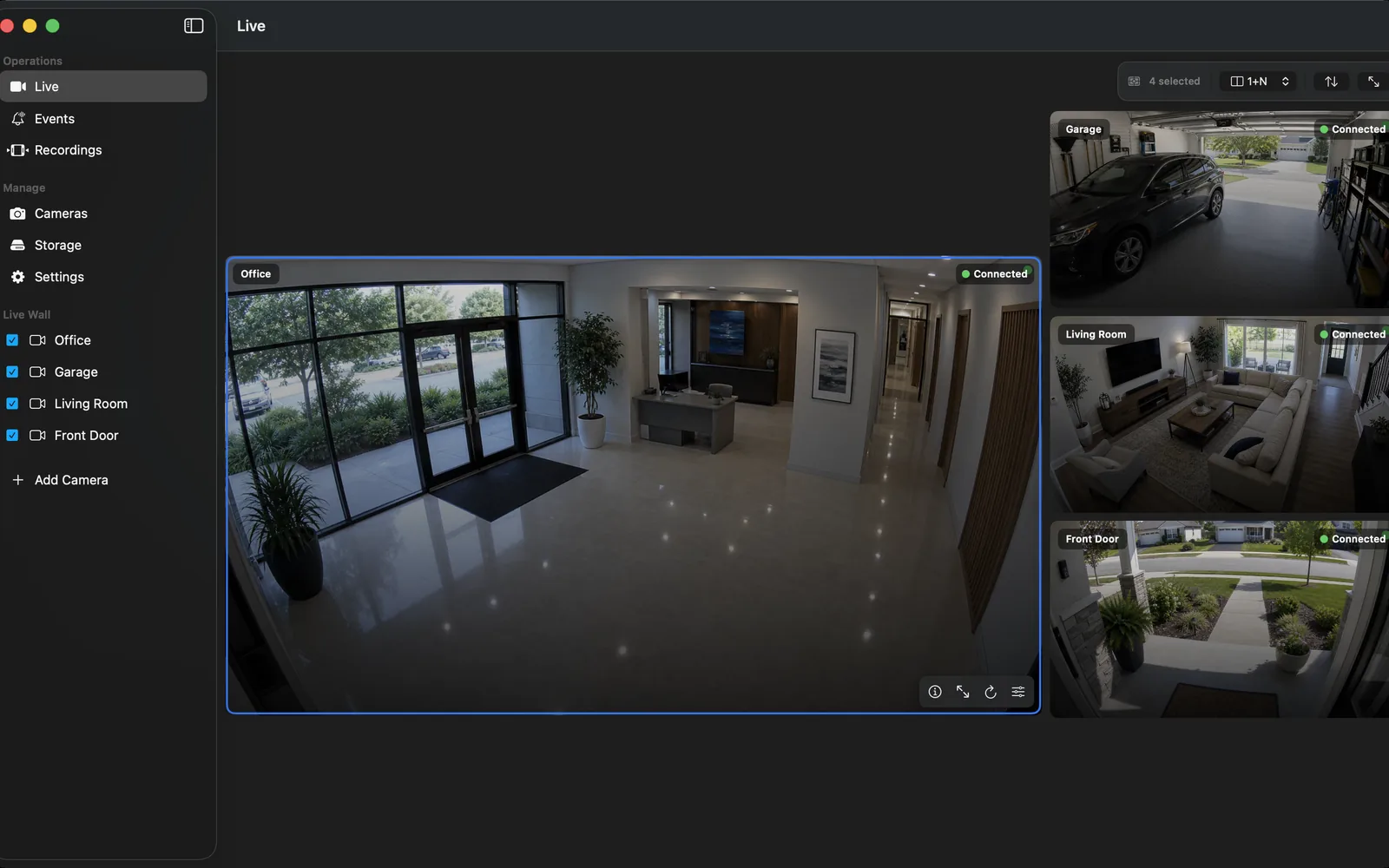
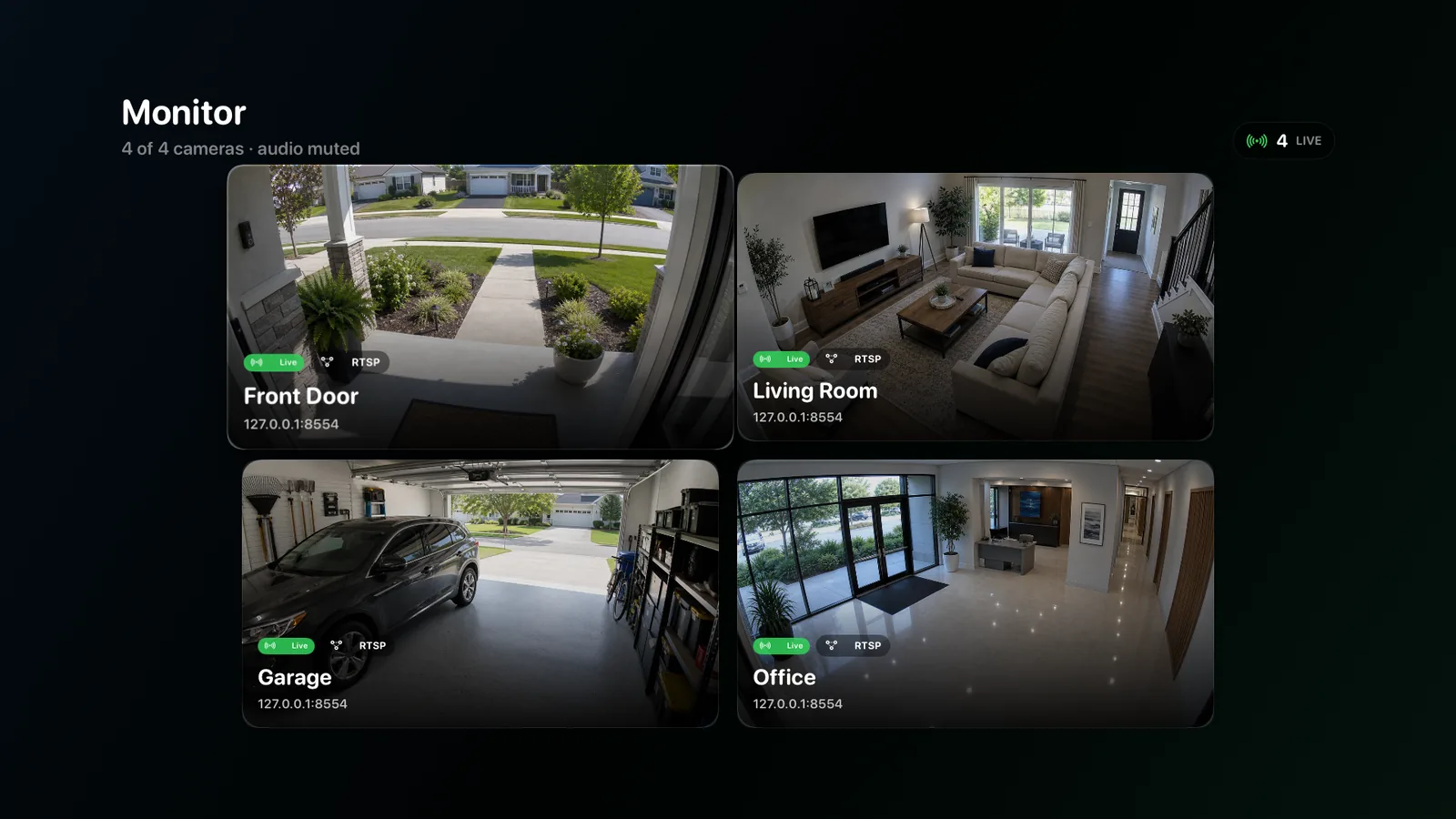
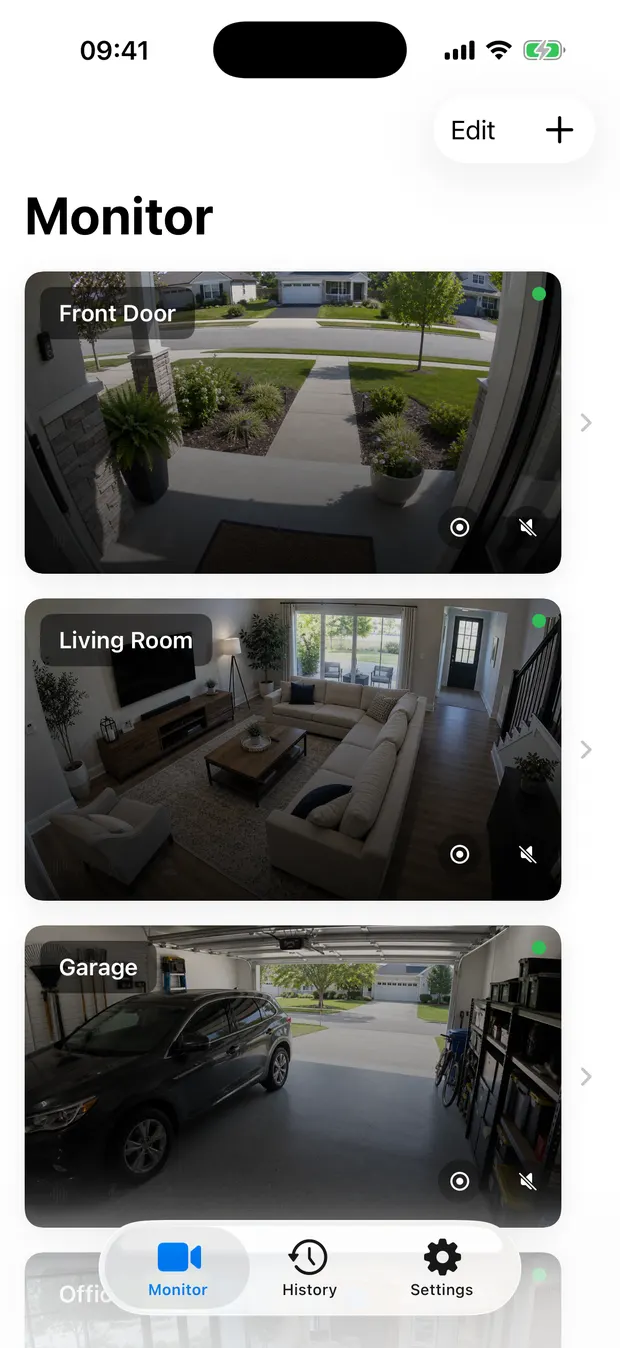
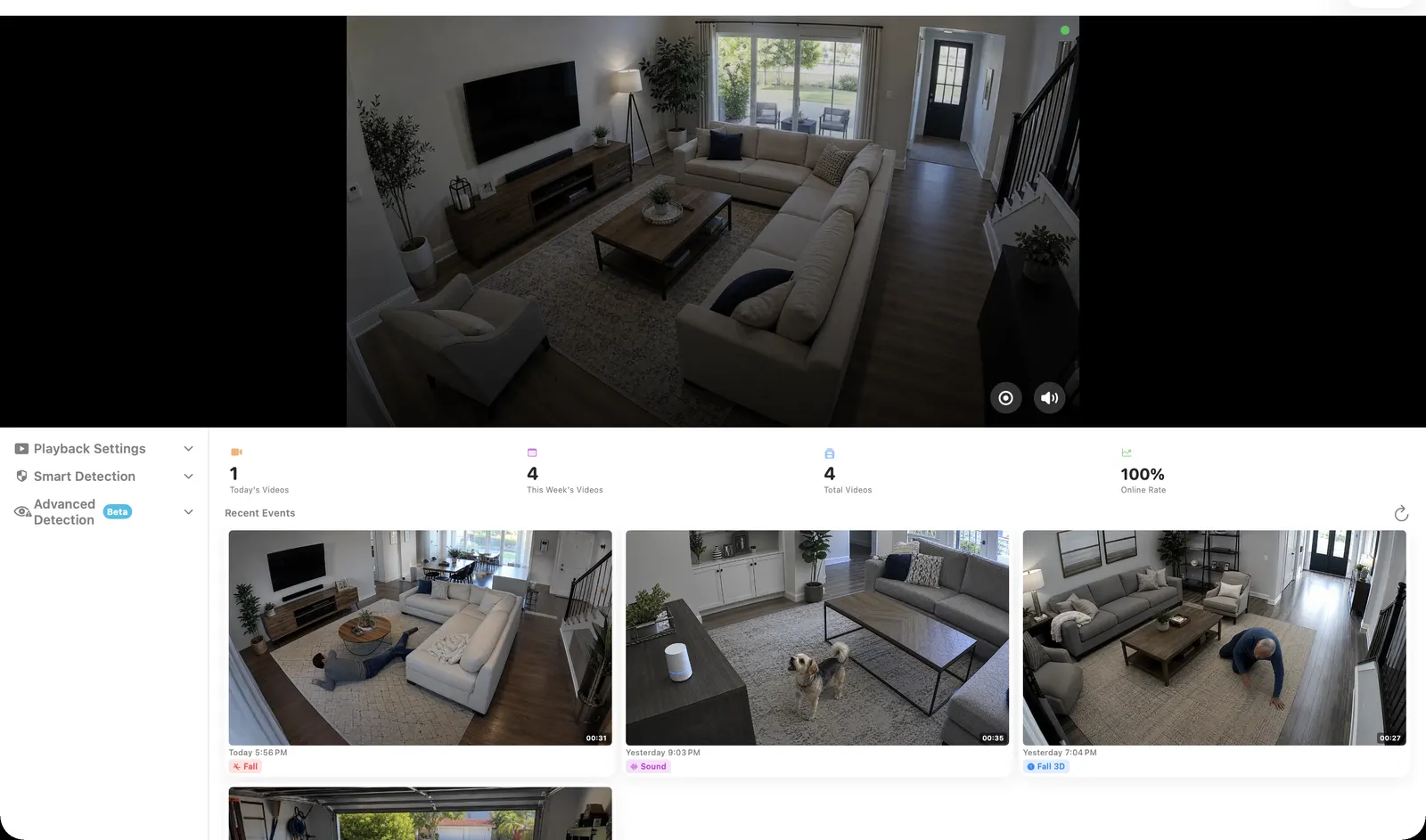
ડેમોના સ્ક્રીનશૉટ ઍપનું અંગ્રેજી ઇન્ટરફેસ બતાવે છે. વેબસાઇટની ભાષાથી ઍપ કઈ ઇન્ટરફેસ ભાષાઓ સમર્થિત કરે છે તે નક્કી થતું નથી.
Windows · iPhone · iPad · Mac · Apple TV
Windows, Mac, iPhone, iPad અથવા Apple TV પર સુસંગત RTSP અને ONVIF કેમેરા માટે સ્થાનિક NVR સોફ્ટવેર વાપરો. સુવિધાઓ પ્લેટફોર્મ પ્રમાણે બદલાય છે.
Windows પર સ્થાનિક NVR, કેમેરા દેખરેખ અને રેકોર્ડિંગ.
ડાઉનલોડ · Microsoft Storeસ્થાનિક કેમેરા રેકોર્ડિંગ, લાઇવ દેખરેખ, સમયરેખા પર સમીક્ષા અને નિકાસ.
ડાઉનલોડ · App Storeમોબાઇલ પર કેમેરા રેકોર્ડિંગ, દૃશ્ય, સંચાલન અને ઇવેન્ટ સમીક્ષા.
ડાઉનલોડ · App Storeમોટી સ્ક્રીન પર કેમેરા દેખરેખ, જાતે શરૂ કરેલું સ્થાનિક રેકોર્ડિંગ અને ઇવેન્ટ ઇતિહાસ.
ડાઉનલોડ · App Storeઆવતા વિડિયોમાંથી જરૂરી ક્લિપ શોધવા અને સાચવવાનો સ્પષ્ટ માર્ગ.
સમર્થિત આવૃત્તિમાં સબ-સ્ટ્રીમ સતત અને ઇવેન્ટ ક્લિપ વધુ સારી ગુણવત્તામાં સાચવો.
કેમેરા, સમય અને શોધાયેલી ઇવેન્ટ મુજબ ભાગો ગોઠવો.
એક સમયરેખા પર કેમેરા અને રેકોર્ડિંગ વચ્ચે જાઓ.
સમયગાળો પસંદ કરીને જરૂરી ક્લિપ સાચવો.
સમર્થિત આવૃત્તિમાં સતત દેખરેખ માટે સબ-સ્ટ્રીમ અને ઇવેન્ટની વધુ વિગતો માટે મુખ્ય સ્ટ્રીમ વાપરો.
સામાન્ય રીતે ફરી એન્કોડ કર્યા વિના દરેક સેટ કરેલા કેમેરાનું રેકોર્ડિંગ રાખો.
કેમેરો મુખ્ય સ્ટ્રીમ આપે ત્યારે શોધાયેલી પ્રવૃત્તિની આસપાસ વધુ વિગતો સાચવો.
પુનઃપ્રારંભ પછી રેકોર્ડિંગની સ્થિતિ પુનઃસ્થાપિત કરી ઉપલબ્ધ સ્ટ્રીમથી આગળ વધો.
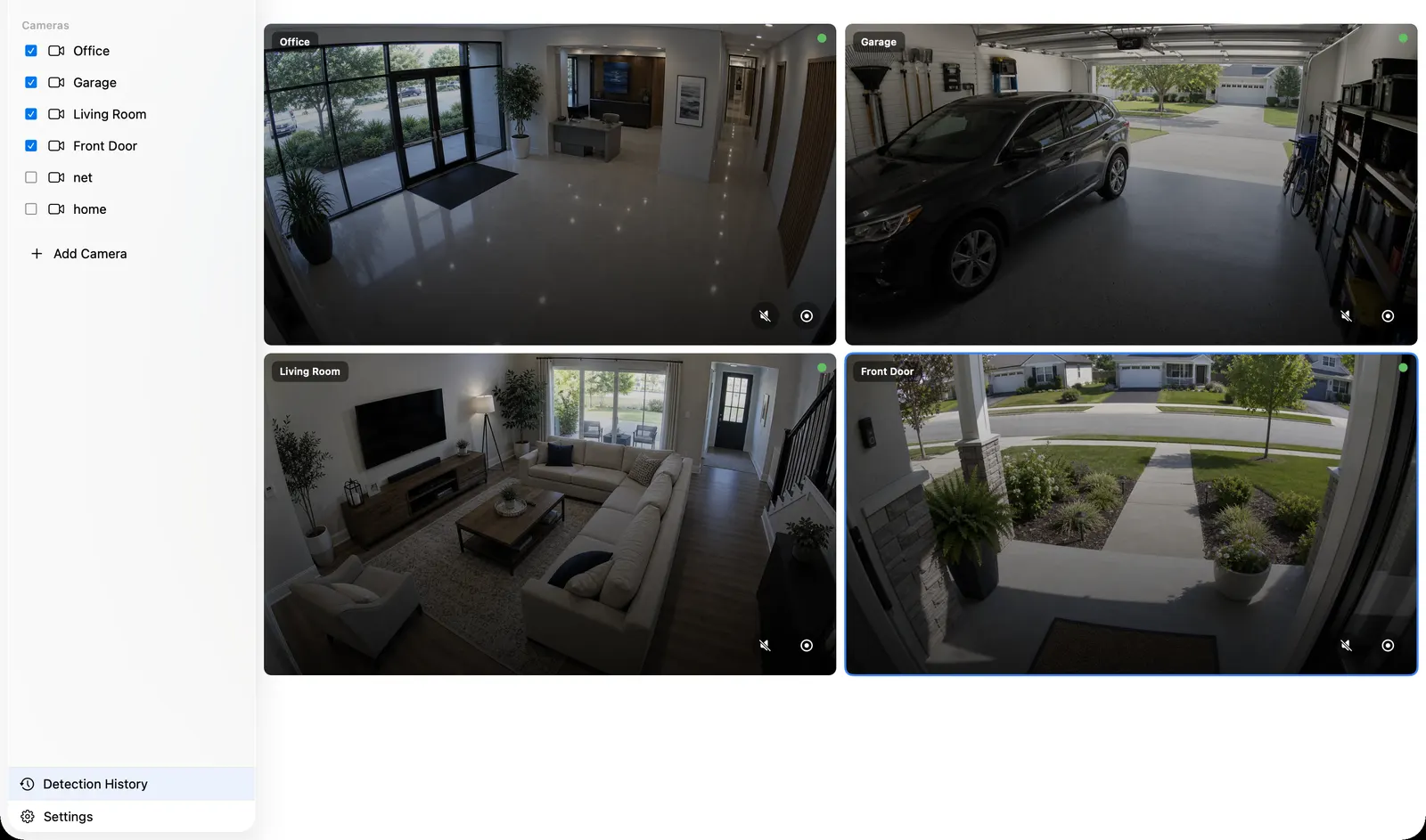
વિડિયો ફાઇલોના ફોલ્ડર શોધવાને બદલે સમય પ્રમાણે સીધું રેકોર્ડિંગ જુઓ.
એક જ સમયના આધારે ઘણા કેમેરાના રેકોર્ડિંગ સરખાવો.
આગળ-પાછળનો સંદર્ભ જાળવીને શોધાયેલી પ્રવૃત્તિ સુધી જાઓ.
એક જ દૃશ્યમાં ચલાવો, થોભાવો અને રેકોર્ડ કરેલા સમયમાં શોધો.
ઉપલબ્ધ રેકોર્ડિંગમાં શરૂઆત અને અંત નક્કી કરી જરૂરી ભાગની નિકાસ કરો.
 REC
સ્થાનિક કે બાહ્ય સ્ટોરેજ પસંદ કરો અને સંગ્રહની મુદતના નિયમોથી ખાલી જગ્યા સંભાળો.
ભાગોનો હિસાબ, સ્ટોરેજ તપાસ અને પુનઃપ્રારંભ પછીનું પુનઃસ્થાપન રેકોર્ડરને જાણીતી સ્થિતિમાં પાછું લાવવામાં મદદ કરે છે.
સુસંગત H.264 RTSP અથવા RTSPS સ્ટ્રીમ સીધી જોડો. કેમેરો સમર્થન આપે ત્યાં ONVIFથી શોધ, પ્રોફાઇલ, PTZ અને પૂર્વનિર્ધારિત સ્થિતિઓ વાપરો.
અંગ્રેજીમાં લેખ
સીધા વિડિયો સ્ટ્રીમ માટે RTSP વાપરો. કેમેરા શોધવા, પ્રોફાઇલ પસંદ કરવા અને સમર્થિત PTZ તથા પૂર્વનિર્ધારિત સ્થિતિઓ માટે ONVIF વાપરો. કેમેરા બ્રાન્ડની માર્ગદર્શિકાઓ
RTSP · ONVIF · NVR · સમયરેખા પર પ્લેબૅક
Compare Windows recorders by camera compatibility, host architecture, local recording, licensing, and maintenance.
→02 · અંગ્રેજીમાં લેખInstall from Microsoft Store, connect one compatible camera, and verify recording, playback, storage, and recovery.
→03 · અંગ્રેજીમાં લેખએક કેમેરો ઉમેરો, લાઇવ વિડિયો તપાસો, સ્ટોરેજ પસંદ કરો, રેકોર્ડિંગ ચાલુ કરો અને પુનઃપ્રારંભ પછી સમયરેખા તપાસો.
→04 · અંગ્રેજીમાં લેખસમર્થિત આવૃત્તિમાં સતત દેખરેખ માટે સબ-સ્ટ્રીમ અને ઇવેન્ટની વધુ વિગતો માટે મુખ્ય સ્ટ્રીમ વાપરો.
→05 · અંગ્રેજીમાં લેખસીધા વિડિયો સ્ટ્રીમ માટે RTSP વાપરો. કેમેરા શોધવા, પ્રોફાઇલ પસંદ કરવા અને સમર્થિત PTZ તથા પૂર્વનિર્ધારિત સ્થિતિઓ માટે ONVIF વાપરો.
→06 · અંગ્રેજીમાં લેખવિડિયો ફાઇલોના ફોલ્ડર શોધવાને બદલે સમય પ્રમાણે સીધું રેકોર્ડિંગ જુઓ.
→07હાર્ડવેર, ઑપરેટિંગ સિસ્ટમ, કેમેરાની સંખ્યા, સેટઅપની જટિલતા અને દૂરથી ઍક્સેસની જરૂર મુજબ રેકોર્ડર પસંદ કરો.
→08 · અંગ્રેજીમાં લેખકેમેરા જોડાણ, રેકોર્ડિંગ, સ્ટોરેજ, શોધ, Apple Home અને લાઇવ પ્રસારણની સમસ્યાઓ ઉકેલો.
→કેમેરો જોડો, સ્ટોરેજ પસંદ કરો અને તમારા ઉપકરણ પર પ્રથમ રેકોર્ડિંગ તપાસો.
Windows · iPhone · iPad · Mac · Apple TV · RTSP · ONVIF