

Windows
Windowsवर स्थानिक NVR, कॅमेरा निरीक्षण आणि रेकॉर्डिंग.
डाउनलोड · Microsoft StoreWindows, Mac, iPhone, iPad किंवा Apple TVवर सुसंगत RTSP आणि ONVIF कॅमेऱ्यांसाठी स्थानिक NVR वापरा. सुविधा प्लॅटफॉर्मनुसार बदलतात.
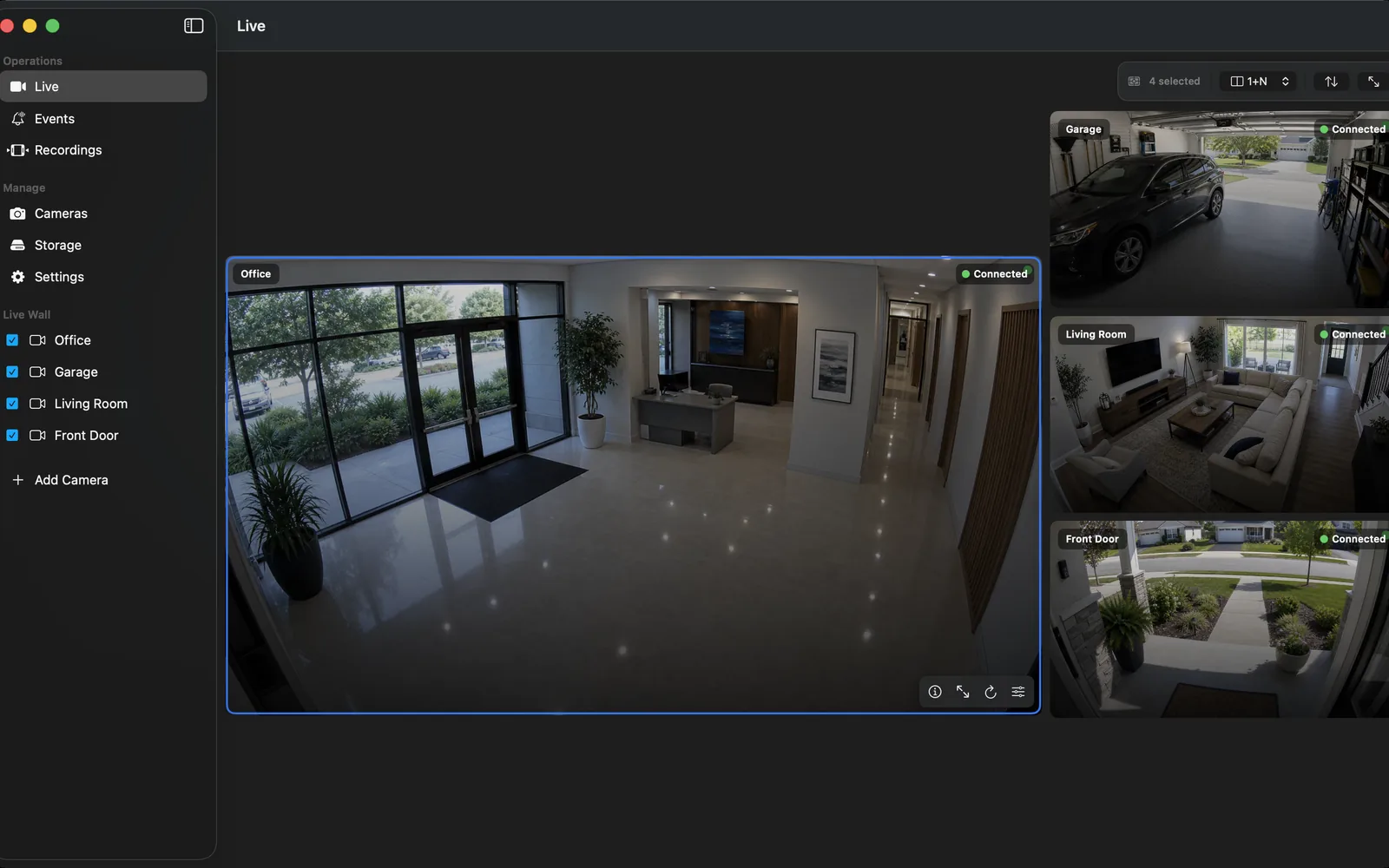
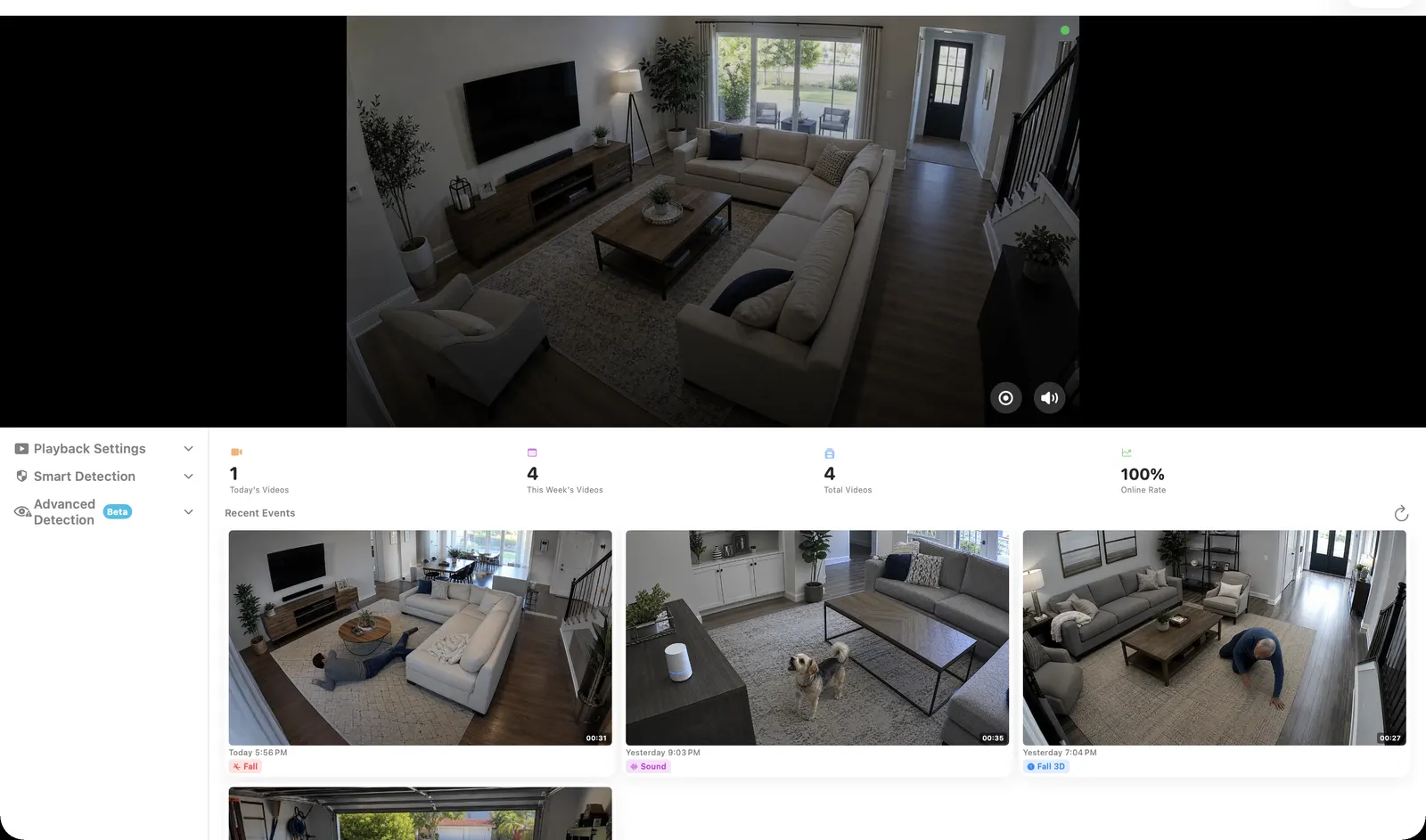
डेमो स्क्रीनशॉटमध्ये ॲपचा इंग्रजी इंटरफेस दाखवला आहे. वेबसाइटच्या भाषेवरून ॲप कोणत्या इंटरफेस भाषा समर्थित करते हे ठरत नाही.
Windows · iPhone · iPad · Mac · Apple TV
Windows, Mac, iPhone, iPad किंवा Apple TVवर सुसंगत RTSP आणि ONVIF कॅमेऱ्यांसाठी स्थानिक NVR वापरा. सुविधा प्लॅटफॉर्मनुसार बदलतात.
Windowsवर स्थानिक NVR, कॅमेरा निरीक्षण आणि रेकॉर्डिंग.
डाउनलोड · Microsoft Storeस्थानिक कॅमेरा रेकॉर्डिंग, थेट निरीक्षण, टाइमलाइनवर आढावा आणि निर्यात.
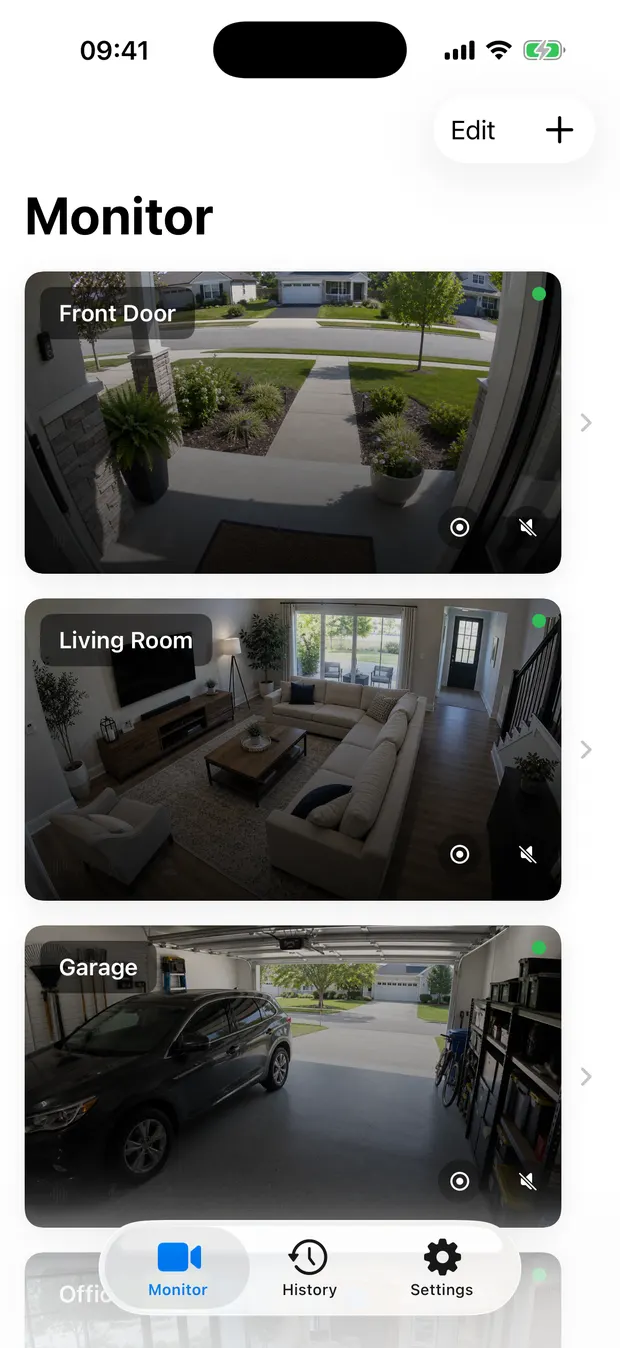
डाउनलोड · App Storeमोबाइलवर कॅमेरा रेकॉर्डिंग, पाहणे, व्यवस्थापन आणि घटनांचा आढावा.
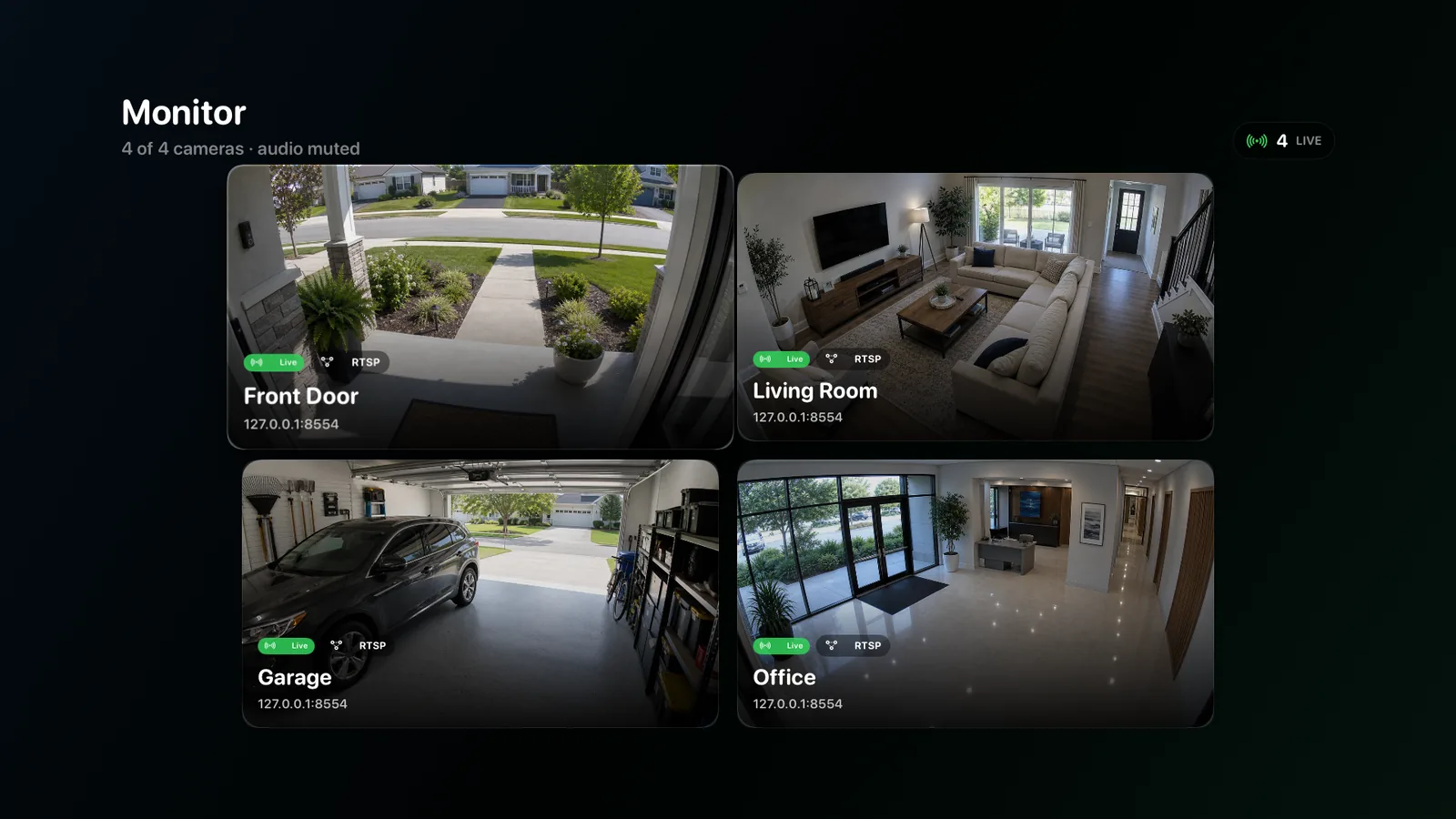
डाउनलोड · App Storeमोठ्या स्क्रीनवर कॅमेरा निरीक्षण, स्वतः सुरू केलेले स्थानिक रेकॉर्डिंग आणि घटनांचा इतिहास.
डाउनलोड · App Storeयेणाऱ्या व्हिडिओमधून हवी ती क्लिप शोधून जतन करण्याची स्पष्ट प्रक्रिया.
समर्थित आवृत्त्यांमध्ये सब-स्ट्रीम सलग आणि घटना क्लिप अधिक चांगल्या गुणवत्तेत जतन करा.
कॅमेरा, वेळ आणि आढळलेल्या घटनेनुसार भागांची मांडणी करा.
एकाच टाइमलाइनवर कॅमेरे आणि रेकॉर्डिंगमध्ये जा.
कालावधी निवडून हवी ती क्लिप जतन करा.
समर्थित आवृत्त्यांमध्ये सलग नोंदीसाठी सब-स्ट्रीम आणि घटनेचे अधिक तपशील हवे असताना मुख्य स्ट्रीम वापरा.
मूलभूत सेटिंगमध्ये पुन्हा एन्कोड न करता प्रत्येक सेट केलेल्या कॅमेऱ्याची नोंद ठेवा.
कॅमेऱ्यात मुख्य स्ट्रीम असेल तेव्हा आढळलेल्या हालचालीच्या आधी-पुढील अधिक तपशील जतन करा.
रीस्टार्टनंतर रेकॉर्डिंगची स्थिती पुन्हा उभी करून उपलब्ध स्ट्रीममधून पुढे चालू ठेवा.
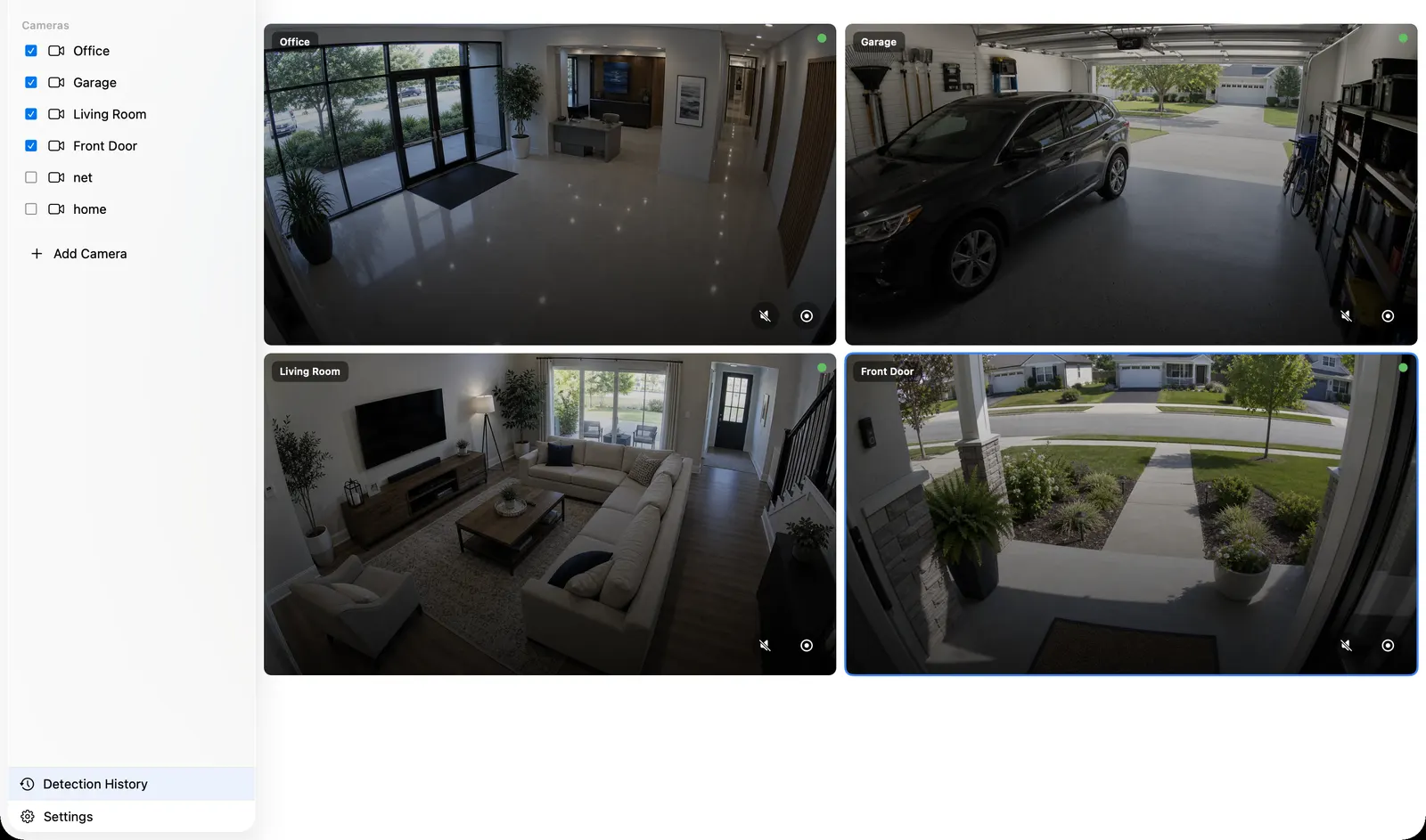
व्हिडिओ फाइलच्या फोल्डरमध्ये शोधण्याऐवजी वेळेनुसार थेट रेकॉर्डिंग पाहा.
एकाच वेळेच्या आधारे अनेक कॅमेऱ्यांचे रेकॉर्डिंग तुलना करून पाहा.
आधी-पुढील संदर्भ राखत आढळलेल्या हालचालीकडे जा.
एकाच दृश्यातून चालवा, थांबवा आणि रेकॉर्ड केलेल्या वेळेत शोधा.
उपलब्ध रेकॉर्डिंगमध्ये सुरुवात आणि शेवट निवडून हवा तो भाग निर्यात करा.
 REC
स्थानिक किंवा बाह्य स्टोरेज निवडा आणि जतन करण्याच्या नियमांनी मोकळी जागा सांभाळा.
भागांची नोंद, स्टोरेज तपासणी आणि रीस्टार्टनंतरची पुनर्प्राप्ती रेकॉर्डरला ज्ञात स्थितीत परत आणण्यास मदत करतात.
सुसंगत H.264 RTSP किंवा RTSPS स्ट्रीम थेट जोडा. कॅमेरा समर्थित असल्यास ONVIFने कॅमेरे शोधा, प्रोफाइल निवडा आणि PTZ व पूर्वनियोजित स्थाने नियंत्रित करा.
इंग्रजीतील लेख
थेट व्हिडिओ स्ट्रीमसाठी RTSP वापरा. कॅमेरे शोधणे, प्रोफाइल निवडणे आणि समर्थित PTZ व पूर्वनियोजित स्थाने नियंत्रित करण्यासाठी ONVIF वापरा. कॅमेरा ब्रँडनुसार मार्गदर्शिका
RTSP · ONVIF · NVR · टाइमलाइनवर प्लेबॅक
Compare Windows recorders by camera compatibility, host architecture, local recording, licensing, and maintenance.
→02 · इंग्रजीतील लेखInstall from Microsoft Store, connect one compatible camera, and verify recording, playback, storage, and recovery.
→03 · इंग्रजीतील लेखएक कॅमेरा जोडा, थेट व्हिडिओ तपासा, स्टोरेज निवडा, रेकॉर्डिंग सुरू करा आणि रीस्टार्टनंतर टाइमलाइन तपासा.
→04 · इंग्रजीतील लेखसमर्थित आवृत्त्यांमध्ये सलग नोंदीसाठी सब-स्ट्रीम आणि घटनेचे अधिक तपशील हवे असताना मुख्य स्ट्रीम वापरा.
→05 · इंग्रजीतील लेखथेट व्हिडिओ स्ट्रीमसाठी RTSP वापरा. कॅमेरे शोधणे, प्रोफाइल निवडणे आणि समर्थित PTZ व पूर्वनियोजित स्थाने नियंत्रित करण्यासाठी ONVIF वापरा.
→06 · इंग्रजीतील लेखव्हिडिओ फाइलच्या फोल्डरमध्ये शोधण्याऐवजी वेळेनुसार थेट रेकॉर्डिंग पाहा.
→07हार्डवेअर, ऑपरेटिंग सिस्टिम, कॅमेऱ्यांची संख्या, सेटअपचा वेळ आणि दूरस्थ प्रवेशाच्या गरजेनुसार रेकॉर्डर निवडा.
→08 · इंग्रजीतील लेखकॅमेरा जोडणी, रेकॉर्डिंग, स्टोरेज, शोध, Apple Home आणि थेट प्रक्षेपणातील अडचणी सोडवा.
→कॅमेरा जोडा, स्टोरेज निवडा आणि तुमच्या उपकरणावर पहिले रेकॉर्डिंग तपासा.
Windows · iPhone · iPad · Mac · Apple TV · RTSP · ONVIF