

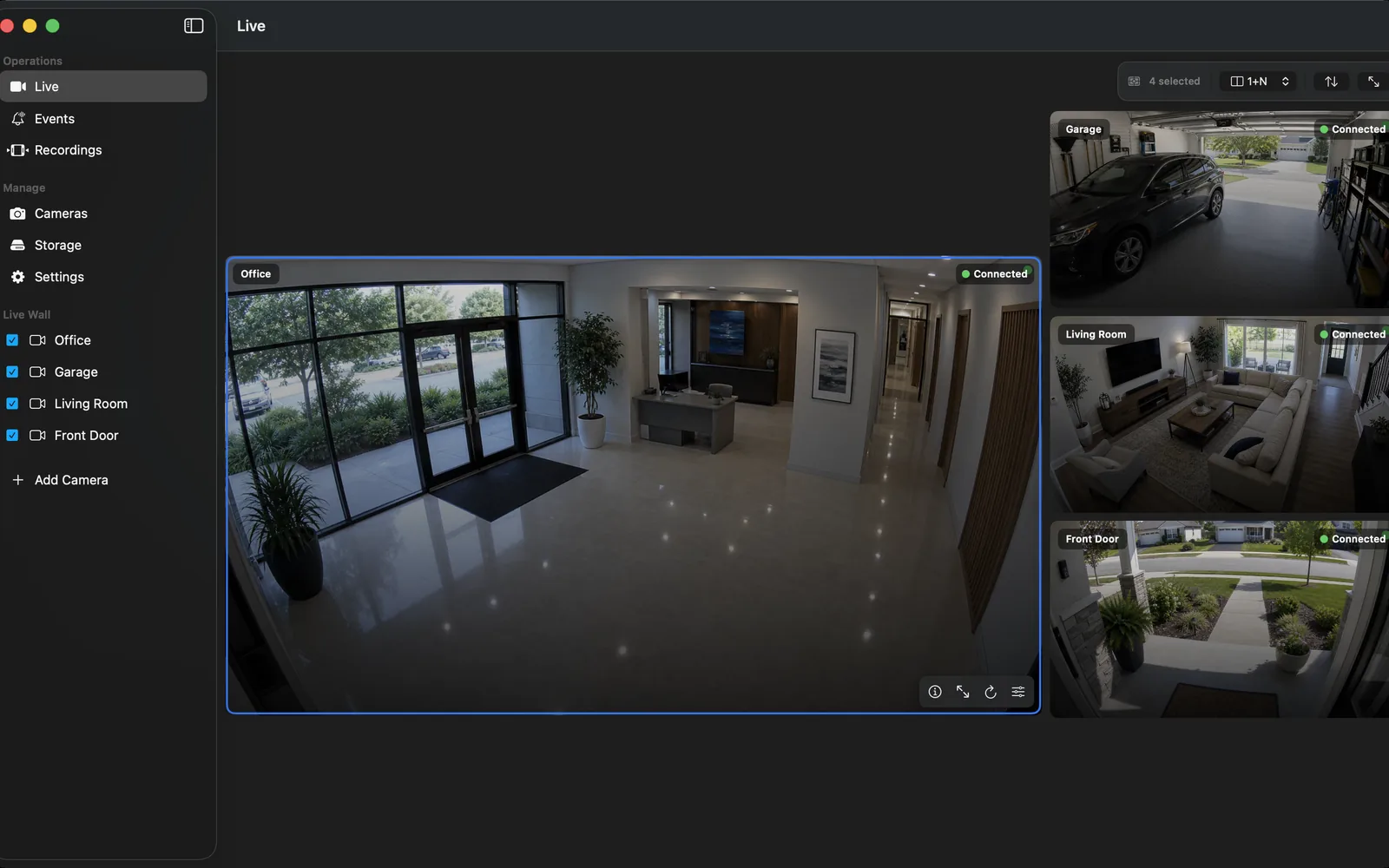
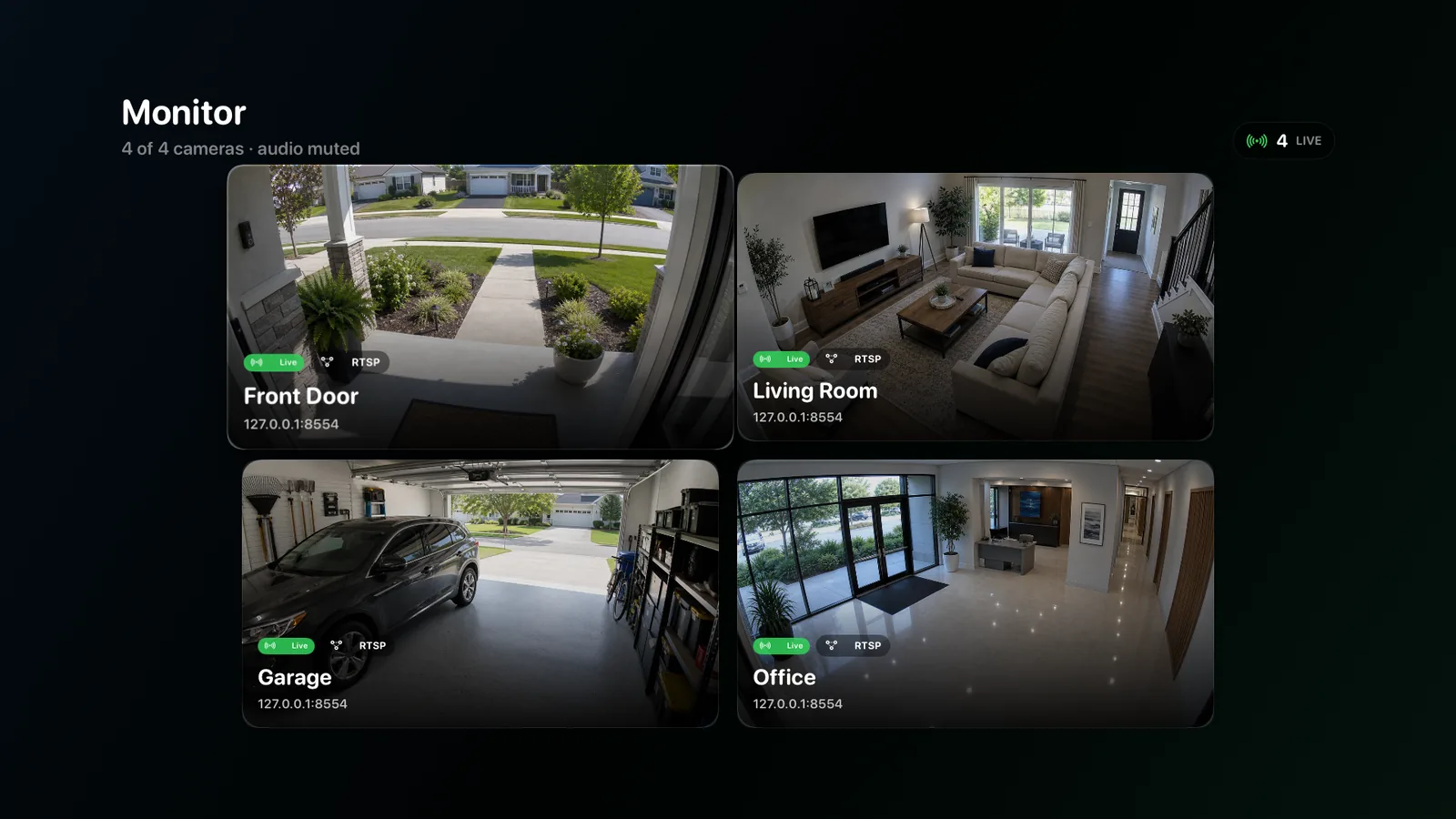
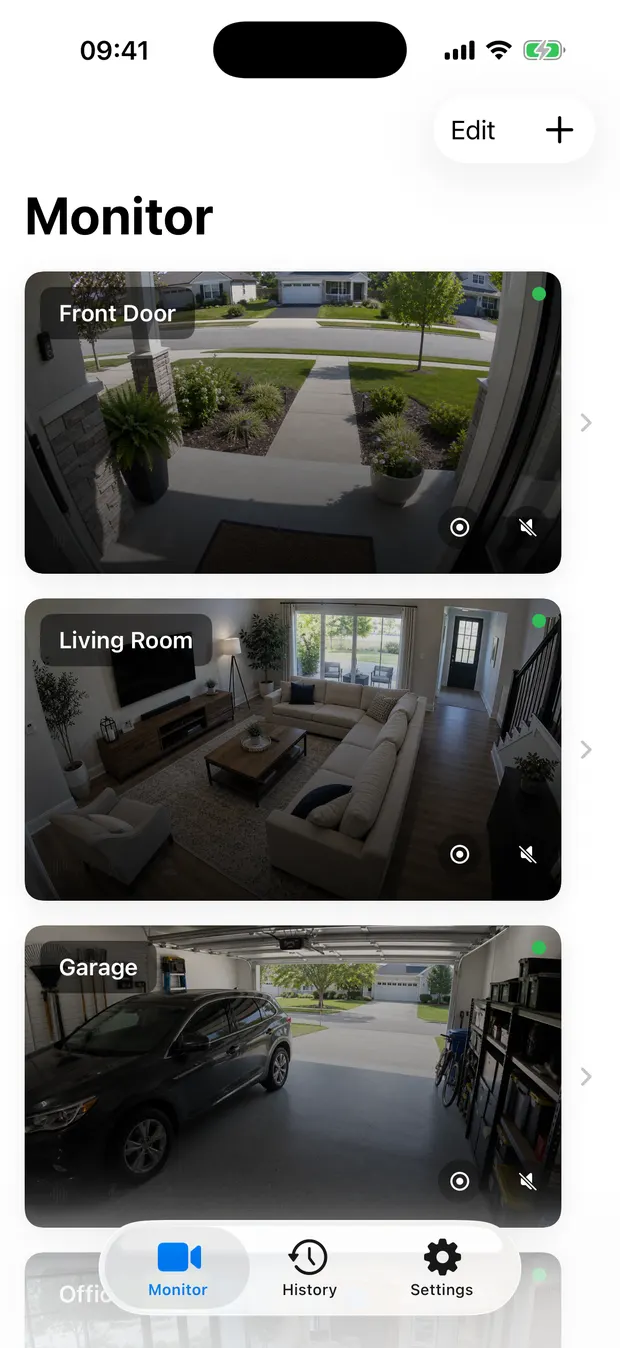
Windows
Místní NVR, sledování a záznam kamer ve Windows.
Stáhnout · Microsoft StorePoužívejte kamery RTSP a ONVIF s místním NVR ve Windows, na Macu, iPhonu, iPadu nebo Apple TV. Funkce se liší podle platformy.
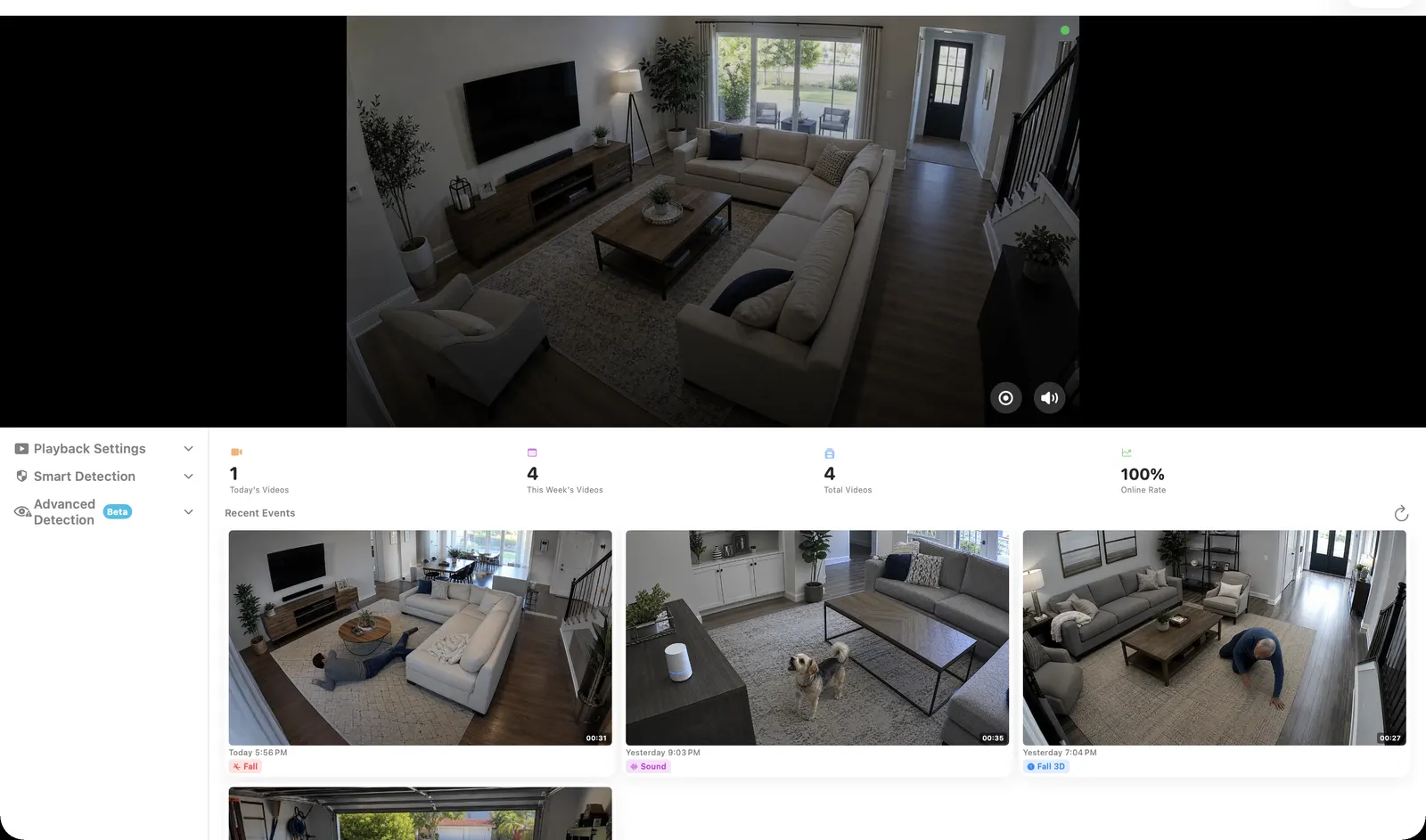
Ukázkové snímky zachycují anglické rozhraní aplikace. Jazyk webu neurčuje jazyky dostupné v aplikaci.
Windows · iPhone · iPad · Mac · Apple TV
Používejte kamery RTSP a ONVIF s místním NVR ve Windows, na Macu, iPhonu, iPadu nebo Apple TV. Funkce se liší podle platformy.
Místní NVR, sledování a záznam kamer ve Windows.
Stáhnout · Microsoft StoreMístní záznam, živý náhled, časová osa a export.
Stáhnout · App StoreMístní záznam, sledování a správa kamer a prohlížení událostí v mobilním zařízení.
Stáhnout · App StoreSledování na velké obrazovce, ruční místní záznam a historie událostí.
Stáhnout · App StoreNajděte a uložte záznam, který potřebujete.
Ukládejte nepřetržitý vedlejší stream a podrobnější klipy událostí, pokud to platforma podporuje.
Řaďte segmenty podle kamery, času a zjištěné události.
Najděte kamery a záznamy na časové ose.
Vyberte časový úsek a uložte jej dostupnými nástroji.
Na podporovaných platformách využijte vedlejší stream pro nepřetržitý záznam a hlavní stream pro podrobné události.
Ukládejte obraz nastavených kamer standardně bez překódování podle dostupného režimu.
Zachovejte více detailů kolem události, pokud to kamera a verze umožňují.
Ověřte obnovení stavu a pokračování záznamu dostupných streamů.
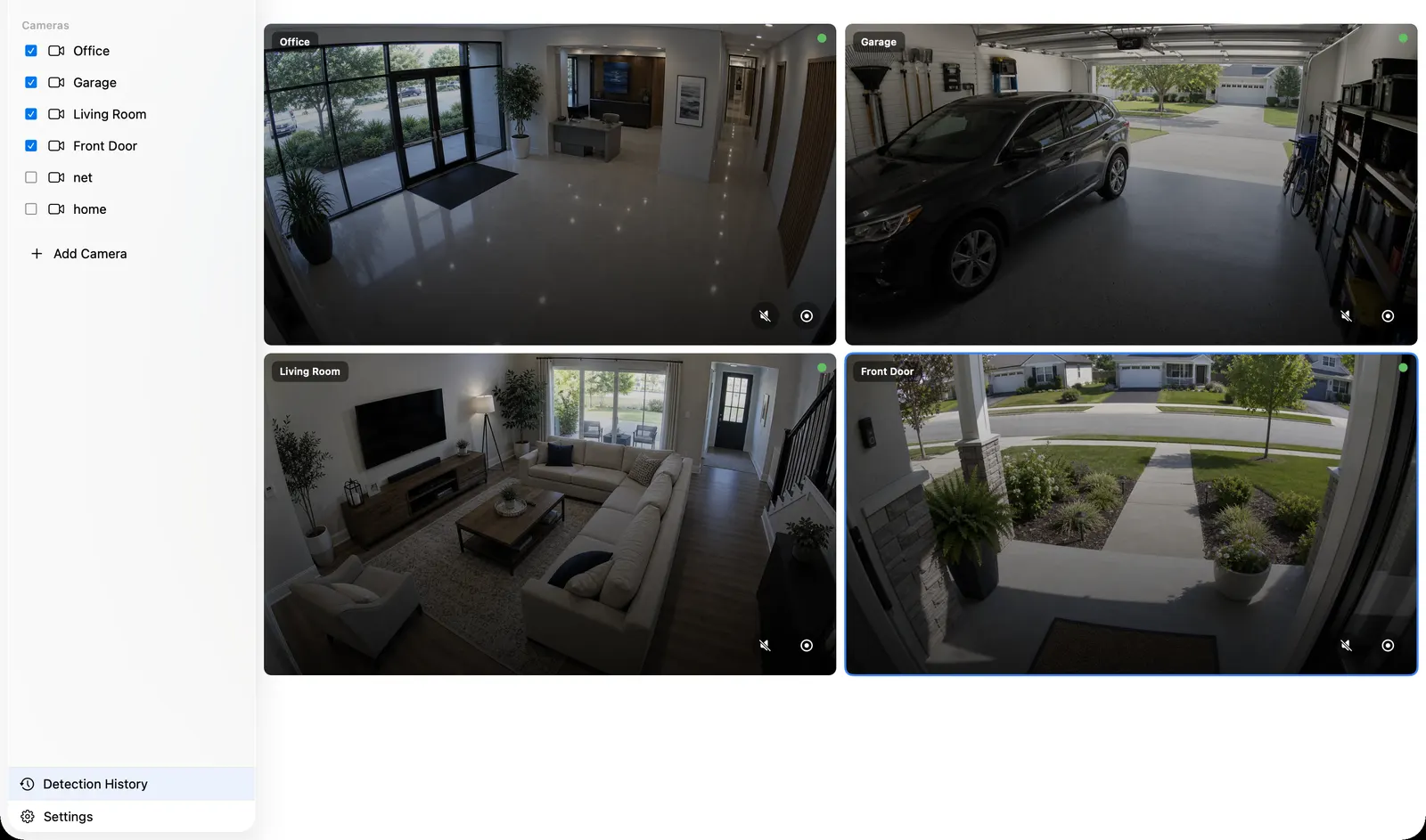
Procházejte záznamy podle času místo hledání ve složkách.
Porovnejte záběry několika kamer ve stejném čase.
Přejděte ke zjištěné aktivitě se zachováním souvislostí.
Spouštějte, pozastavujte a procházejte zaznamenaný čas.
Vyberte začátek a konec v dostupném záznamu a exportujte klip v podporované verzi.
 REC
Ověřte místní či externí úložiště a pravidla uchovávání ve své verzi.
Evidence segmentů, kontroly místa a zkoušky restartu pomáhají obnovit známý stav.
Otevírejte podporované streamy H.264 RTSP nebo RTSPS přímo. ONVIF umožňuje vyhledání kamer, výběr profilů a podporované PTZ i předvolby.
Článek v angličtině
RTSP připojuje videostreamy. ONVIF vyhledává kamery, vybírá profily a ovládá podporované PTZ a předvolby. Návody podle značky kamery
RTSP · ONVIF · NVR · Přehrávání na časové ose
Compare Windows recorders by camera compatibility, host architecture, local recording, licensing, and maintenance.
→02 · Článek v angličtiněInstall from Microsoft Store, connect one compatible camera, and verify recording, playback, storage, and recovery.
→03 · Článek v angličtiněPřidejte kameru, ověřte živý obraz a úložiště a vyzkoušejte záznam i obnovu po restartu.
→04 · Článek v angličtiněNa podporovaných platformách využijte vedlejší stream pro nepřetržitý záznam a hlavní stream pro podrobné události.
→05 · Článek v angličtiněRTSP připojuje videostreamy. ONVIF vyhledává kamery, vybírá profily a ovládá podporované PTZ a předvolby.
→06 · Článek v angličtiněProcházejte záznamy podle času místo hledání ve složkách.
→07Vybírejte podle počítače, systému, kamer, způsobu záznamu, vzdáleného přístupu a údržby.
→08 · Článek v angličtiněŘešení potíží s připojením, záznamem, úložištěm, detekcí a integracemi dostupnými na vaší platformě.
→Připojte jednu kameru a ověřte první záznam na zařízení, které budete používat.
Windows · iPhone · iPad · Mac · Apple TV · RTSP · ONVIF